
Shopify注文CSVの配送先項目を確認する
住所を直し始める前に、対象注文の配送先を開いてください。購入者の請求先と配送先が異なる注文もあるため、注文CSVを使う場合はShippingで始まる項目を確認します。表計算ソフトに見えている値だけで判断せず、Shopifyに登録された値と比べるところから始めます。
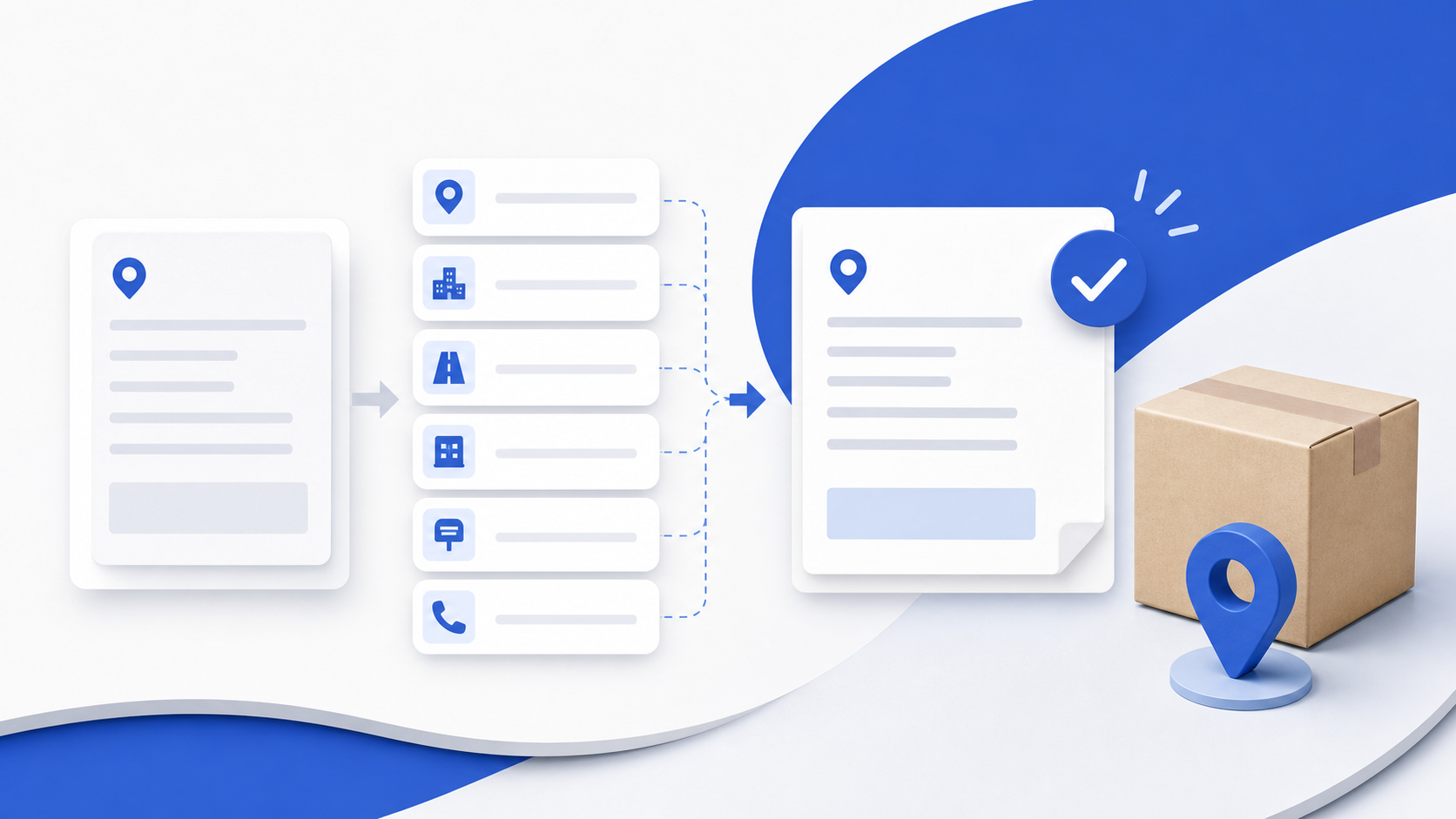
Shopifyの注文エクスポートには、配送先氏名、住所1、住所2、会社名、市区町村、郵便番号、都道府県名、国、電話番号などが別々の列で含まれます。国内配送会社のCSVでは、これらを住所1〜3、建物名、受取人名など別の単位へ組み直す必要があります。
| Shipping Name | 送り状の受取人名に使います。会社名がある場合の名称・担当者の分け方も確認します。 |
|---|---|
| Shipping Province Name | 日本の都道府県名として取得できるか確認します。都道府県を住所1へ重複入力していないかも見ます。 |
| Shipping City | 市区町村として使います。郡、町村、政令指定都市の区が欠けていないか確認します。 |
| Shipping Address1 | 町域、丁目、番地、号などの主要住所を確認します。 |
| Shipping Address2 | 建物名、階、部屋番号を確認します。空欄の場合はAddress1へ混在していないか見ます。 |
| Shipping Zip | 国内郵便番号の桁数と先頭0を確認します。 |
| Shipping Phone | 連絡可能な番号と桁数を確認し、数値化による先頭0欠落を防ぎます。 |
項目名だけで内容が決まるわけではありません。たとえば建物名が住所1に含まれ、住所2が空欄の注文もあります。空欄だから情報がないと判断する前に、複数の欄をつなげて住所全体を読んでください。そのうえで、送り状側の欄へ分け直します。
郵便番号で止まったら、桁数・住所との対応・元データを分けて確認する
Shopify注文の配送先郵便番号はShipping Zipです。先に注文詳細の配送先を確認し、CSVだけで値が変わったのか、注文時点から不明・不一致なのかを切り分けます。Billing Zipは請求先なので、配送先の代わりに使わないでください。
| 先頭0がなく、桁数が足りない | 注文詳細では0が残っていて、表計算で開いた後に消えた場合は数値化が疑われます。元のCSVを文字列として読み直し、注文の値と照合します。 |
|---|---|
| 桁数は合うが、都道府県や町域が合わない | 日本郵便の郵便番号検索で住所との対応を確認します。番号と住所のどちらが正しいか判断できない場合は、発送前に購入者へ確認します。 |
| 郵便番号は合うが、番地や部屋番号が足りない | 郵便番号との一致だけでは配達先の番地・部屋番号まで確定しません。注文の住所1・住所2を確認し、必要な情報を補ってからCSVを作り直します。 |
| 配送会社の取込時だけ警告が出る | 選択した形式のハイフン有無、文字種、住所との対応を確認します。Shopify上で警告がないことを、配送会社の取込条件に合っている証拠にしないでください。 |
日本の住所が自動で完全に検証されるとは限りません
2026年9月21日に確認したShopify公式ヘルプの、管理画面の住所検証対象国一覧には日本は含まれていません。対象外の国もチェックされますが、具体的な修正提案が得られない場合があります。Shipping Assistantの形式チェックも、郵便番号・住所の実在や配達可能性を保証するものではありません。
確認の結果、注文上の郵便番号は正しく、CSVでだけ先頭0が消えているなら、入力住所を変更する必要はありません。CSVの読み込み方法を直す問題です。注文上でも住所と番号が食い違う場合は、どちらかを推測で合わせず、発送前に確認が必要です。同じ「郵便番号エラー」でも、この二つを分けると対処を誤りにくくなります。
架空のShopify注文を送り状項目へ分ける例
次は、情報が揃っている住所を配送CSVへ移す例です。以下は説明用の架空データで、特定の配送会社へそのまま取り込めるCSVではありません。住所全体を保ったまま、主要住所と建物名へ分ける考え方を見てください。
| Shopifyの都道府県・市区町村 | 東京都 / 渋谷区 |
|---|---|
| Shopifyの住所1 | 神宮前1-2-3 |
| Shopifyの住所2 | StoreSysマンション101号室 |
| 配送CSVの主要住所 | 東京都渋谷区神宮前1-2-3 |
| 配送CSVの建物名 | StoreSysマンション101号室 |
| 郵便番号・電話番号 | 1500001 / 0312345678。実際のハイフン有無は取込形式に合わせます。 |
不足した番地や部屋番号は推測しない
変換処理は、存在しない住所を補完したり、曖昧な入力から正しい部屋番号を判断したりできません。配送前に注文詳細を確認し、必要ならShopify管理画面で配送先住所を修正してください。住所変更では検証警告や税額調整が表示される場合があります。
この例では、都道府県と市区町村を主要住所へ合わせ、建物名と部屋番号を別にしています。どの欄へ分けるかは配送会社の形式で変わりますが、元の情報が一度ずつ含まれることが確認の基準です。都道府県を二重に付けたり、建物名を移す際に部屋番号を落としたりしていないかを見ます。
送り状CSVを作る前の住所確認手順
住所のどこが問題か分かったら、実際に出荷する注文へ絞って確認を進めます。すべての項目を一度に書き換えるより、元情報、列の分け方、取込後の表示の順に追うと、修正の影響を確かめられます。
- 出荷対象を絞り込む
未発送注文など、今回CSVへ出す注文だけを対象にします。キャンセルや保留中の注文を混ぜないよう確認します。
- 郵便番号と都道府県を確認する
郵便番号の先頭0、桁数、国コード、都道府県名の不足や重複を確認します。
- 市区町村・番地・建物名を分けて読む
画面上の住所全体だけでなく、Shopifyの各項目にどの部分が入っているか確認します。
- 氏名・会社名・電話番号を確認する
法人宛ての名称と担当者、電話番号の桁数、先頭0、不要な文字を確認します。
- 配送会社形式へ変換して警告を見る
列ごとの文字数、必須項目、分割結果を確認し、問題のある注文だけShopify側で修正します。
- 初回は少量で取り込む
配送会社側の住所表示とラベル印字を確認してから、通常件数へ広げます。
修正後は、CSVだけで完了とせず、配送会社側の表示と送り状も確認します。取込エラーが消えても、住所が意図どおりに分かれているとは限りません。番地、建物名、部屋番号まで読める状態になっていることを確かめてから発送へ進みます。
エラーの出た場所に合わせて、元情報か変換方法を直す
元の注文で番地や部屋番号が不足している場合は、文字コードや列の設定を変えても解決しません。購入者への確認などで正しい内容が分かってから、Shopifyの配送先を修正します。CSVだけを直すと、次に同じ注文から出力したときに不足が戻ってしまいます。
元の注文には情報があるのに、CSVで住所が欠ける場合は、列の割り当てと文字数を確認します。住所1と住所2のどちらかだけを使っていないか、長い値を末尾で切っていないかを見ます。氏名と会社名も、一つの欄へ詰め込んだ結果、受取人が読み取りにくくなっていないか確認してください。
先頭0の欠落は数値として読み込んだ影響、似たハイフンや記号によるエラーは文字種の条件が原因になることがあります。画面で似て見えるからと一括置換する前に、エラーの対象項目と取込先の条件を確認します。CSVの読み込みや文字化けの対処は、関連記事の文字コードガイドで詳しく説明しています。
繰り返す確認を減らし、判断が必要な住所に集中する
数件の単発出荷であれば、注文詳細を見ながら送り状システムへ入力する方法でも管理できます。転記した後に元の住所と照合できることが大切です。注文が増えたら、確認を省くより、同じ列への転記を繰り返す部分を減らすことを考えます。
同じ配送形式を使うなら、表計算の列対応を固定する方法があります。複数形式を使い分ける場合は、形式ごとの分割と出力前チェックを持つアプリも選択肢です。ただし、どちらの方法でも「住所として正しいか」の判断は別に残ります。自動化するのは転記や形式確認の部分で、足りない番地を推測して埋めることではありません。
Shipping Assistantで配送会社別に住所を整える
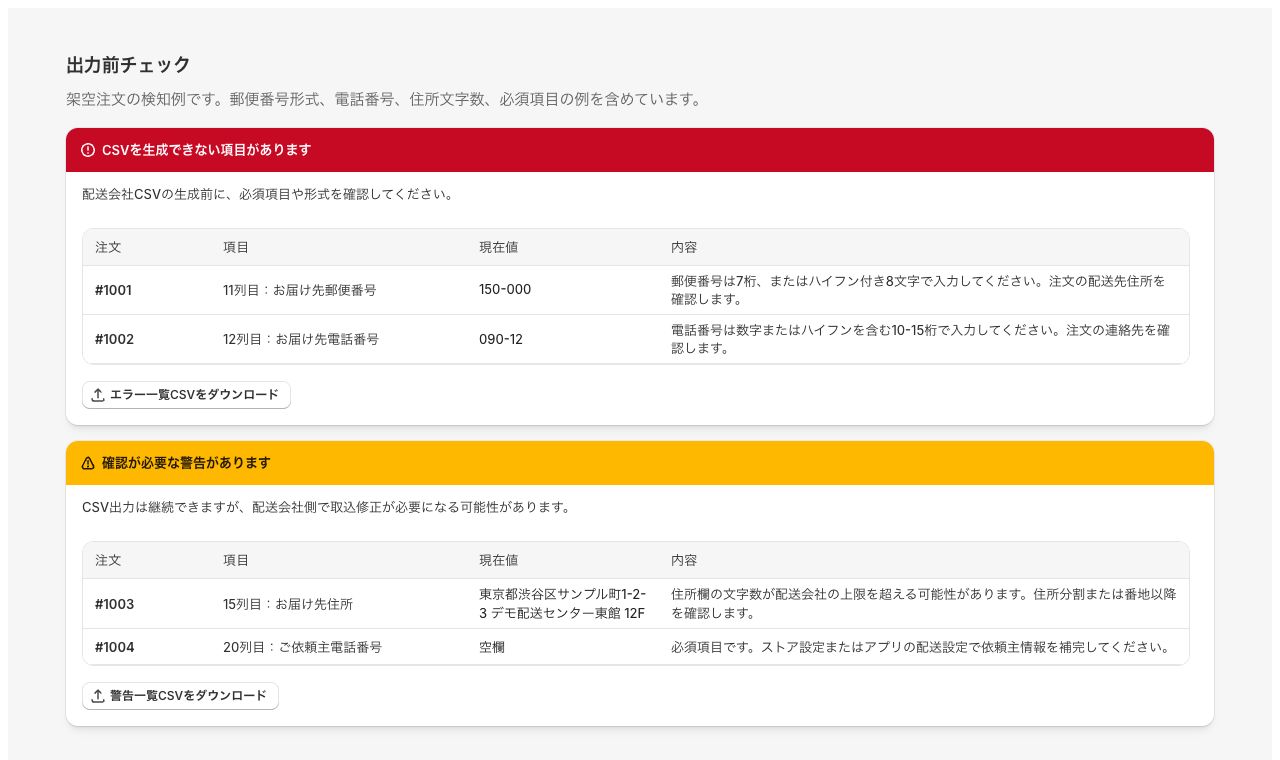
Shipping Assistantは、Shopify注文の配送先を、選択した配送形式で必要な列へ割り当てます。出力前の確認結果を見て、修正が必要な注文を確認できます。住所の実在や配達可能性を保証する機能ではないため、元情報が不明な注文は発送前の確認が必要です。対応する配送形式と具体的な使い方は、製品紹介から確認できます。
よくある質問
Shopifyの配送先郵便番号はどのCSV項目ですか?
注文エクスポートではShipping Zipです。Billing Zipは請求先なので混同しないでください。住所と一致しない場合は元の注文と日本郵便の検索結果を確認し、どちらが正しいか不明なら発送前に購入者へ確認します。
Shopifyの配送先住所は注文後に修正できますか?
Shopify管理画面の注文ページから配送先住所を編集できます。権限、注文状態、住所変更に伴う検証警告や税額調整を確認してから保存してください。
住所1と住所2はどのように使い分けますか?
一般には住所1へ町域・番地、住所2へ建物名・階・部屋番号を入れると確認しやすくなります。ただし、既存注文の入力状態と配送会社の取込列を見て判断してください。
アプリで住所を自動的に正しい内容へ修正できますか?
存在しない番地や部屋番号を推測して補完することはできません。形式に合わせた分割・正規化と確認を行い、元データの誤りはShopify側で修正します。
住所の文字数が長い場合はどうしますか?
配送会社の列ごとの上限とラベル上の表示を確認し、建物名や部屋番号を適切な列へ分けます。意味が変わる省略は避け、判断できない場合は購入者へ確認してください。
参考資料
配送会社の利用条件や取込仕様は変更されることがあります。作業前に公式の最新情報もご確認ください。