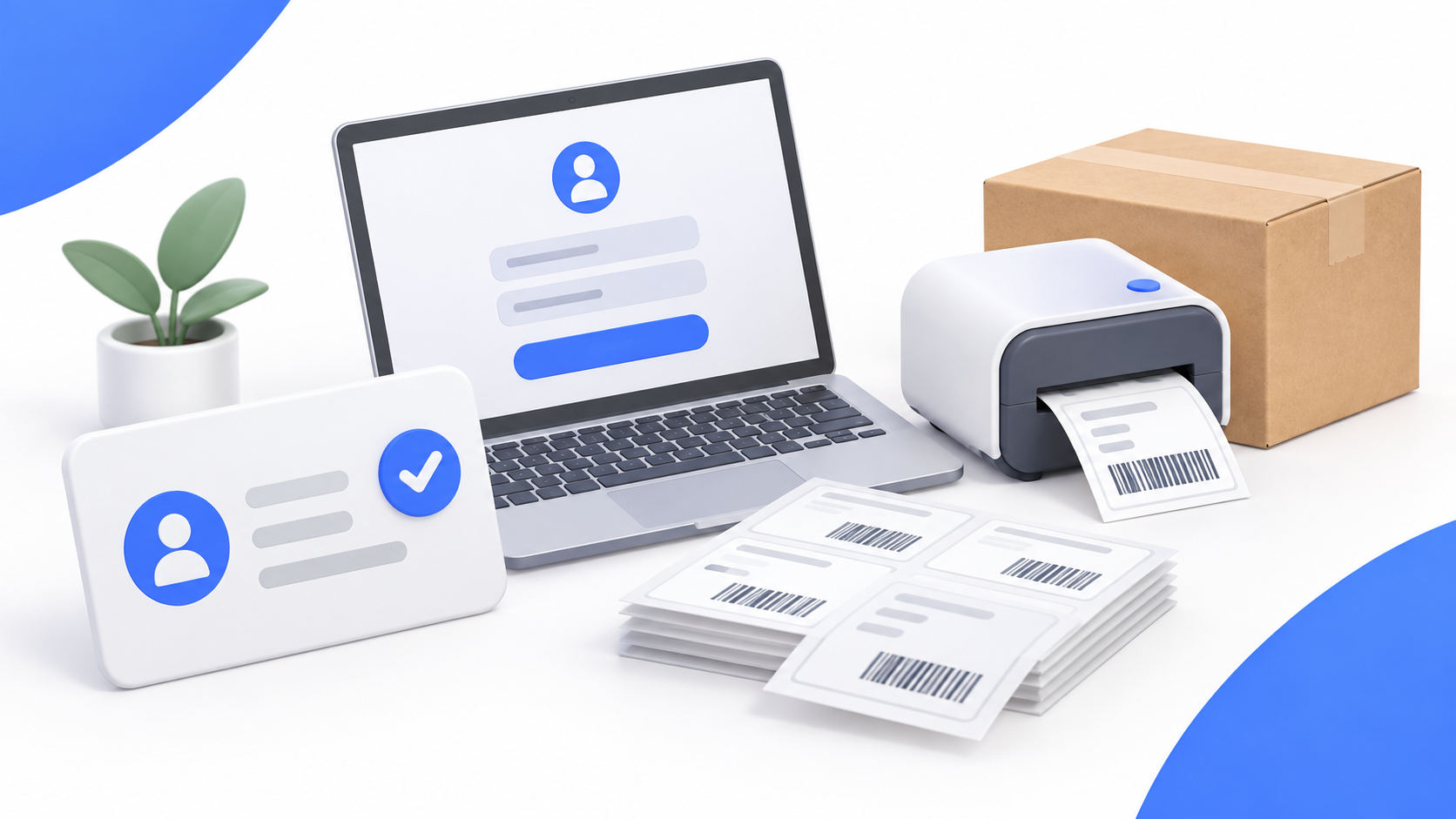
契約・会員登録・e飛伝Ⅲの申込は別の段階
e飛伝Ⅲは、佐川急便の送り状を作成・印刷するシステムです。利用には佐川急便との契約で取得するお客様コードと、スマートクラブ for businessの登録が関わります。公式FAQでは個人でも利用できますが、契約後のお客様コードが必要と案内されています。
スマートクラブ for businessへ登録した後に、e飛伝Ⅲの利用申込を行います。会員登録の完了だけで、用紙や印刷の準備まで整うわけではありません。まず自分が「未契約」「お客様コード取得済み」「会員登録済み」のどこにいるかを確認しましょう。
この記事では、飛脚宅配便を使い、自分のパソコンと対応プリンタで初回の送り状を発行する流れを扱います。すでにe飛伝Ⅲを使っていてShopifyの注文をまとめて取り込みたい方は、関連記事の佐川CSVガイドで取込形式を確認できます。
契約とお客様コードを準備する
まだ佐川急便と契約していない場合は、公式の新規登録案内または担当営業所へ相談します。発送予定の内容品、梱包後の大きさ・重量、件数、発送元、届け先地域を整理しておくと、運賃や集荷について具体的に確認できます。開業直後の見込み件数は、実績と分けて伝えてください。
契約後のお客様コードは、会員IDとは別の情報です。すでに利用中でもコードが分からない場合は、使用している送り状や担当営業所で確認します。他人のコードや、Shopifyの注文番号を代わりに入力してはいけません。
| 発送する荷物 | 商品、梱包後の寸法・重さ、必要なサービスを整理します。通常便で扱えるかも確認します。 |
|---|---|
| 契約と連絡先 | お客様コード、契約上の情報、登録に使うメールアドレスを確認します。 |
| 発送場所と集荷 | 実際に荷物を渡す住所、曜日・時間帯、集荷の依頼方法を確認します。 |
| 使うパソコンとプリンタ | OS、ブラウザ、対応する用紙サイズ、印刷できる環境があるかを確認します。 |
先に機器を購入してから契約や用紙との不一致に気づくと、準備をやり直すことになります。自分の環境で使える方法を確認してから、不足しているものを揃える順番がよいでしょう。
スマートクラブからe飛伝Ⅲを申し込む
公式FAQに沿うと、最初にスマートクラブ for businessのユーザーを登録し、その後にe飛伝Ⅲのサービス申込へ進みます。受付の連絡と登録完了の連絡を区別し、送り状用紙が届くまでの状況も確認します。
- スマートクラブ for businessに登録する
末尾の公式利用案内から登録へ進み、必要な情報を入力します。登録完了メールを確認し、ログインできることを確かめます。
- e飛伝Ⅲのサービスを申し込む
スマートクラブのメニューで「送り状発行(e飛伝Ⅲ)」の「サービスお申込」へ進み、必要事項を入力します。
- 受付・登録完了の連絡を確認する
入力内容の確認後に届く案内を読みます。受付メールだけを見てすぐ発行できるとは判断しません。
- 専用の送り状用紙を受け取る
登録後に案内される用紙の到着を確認し、印刷環境と合わせて初回利用の準備をします。開始日が分からない場合は担当営業所へ確認します。
公式FAQでは利用開始まで数日かかると案内されています。契約の状況や申込内容によっても変わるため、初注文の発送日を決めるときは自分の進捗を確認してください。会員登録、サービスの登録完了、用紙の到着を別々に把握しておくと、問い合わせ時にも状況を伝えやすくなります。
用紙とプリンタの組み合わせを確認する
送り状の用紙は、どのプリンタでも同じものを使えるわけではありません。公式の初期設定はA5圧着送り状で、A4統合送り状など別の種類には事前の設定変更が必要な場合があります。手元の用紙の名称と、利用画面の設定を照合してください。
自分のカラーレーザープリンタやインクジェットプリンタを使う方法があり、専用プリンタのレンタルが一律に必須というわけではありません。ただし、給紙できるサイズや対応用紙を確認する必要があります。A4サイズの送り状であっても、普通のA4コピー用紙をそのまま代用できるわけではありません。
Macでも利用できますが、対応するOS・ブラウザを確認します。公式マニュアルでは、Macでは専用プリンタを利用できない等の制約が示されています。「Webで開けるから、すべての印刷方法も同じ」と考えず、末尾のマニュアルの準備・推奨環境を確認してください。
最初にテストプリントを行い、用紙を入れる向きと印字位置を合わせます。バーコードが枠を外れる、縮小される、別のプリンタへ出てしまう場合は、本番の荷物へ貼る前に設定を直します。ケアマーク等を印字する場合のカラー条件も公式案内に合わせます。
送り状を入力し、印刷結果を確かめる
利用準備ができたら、まず1件を画面で作成します。CSVを使う前に必要項目と印刷の流れを把握しておくと、後から取込に切り替えても、注文データの問題と印刷環境の問題を分けて考えられます。
- 「送り状作成」でサービスを選ぶ
e飛伝Ⅲのメニューから「送り状作成」を開き、使うサービスを選択します。ここでは飛脚宅配便の基本的な入力を想定します。
- 注文と発送者の情報を入力する
Shopify注文の配送先を確認し、出荷情報、届け先、荷送人、荷姿・品名、必要な配送条件を入力して登録します。
- 「送り状印刷一覧」で対象を選ぶ
出荷日などの条件を確認し、登録した対象が一覧にあることを確かめて印刷します。画面に見つからない場合は、別の送り状を作る前に検索条件を確認します。
- 印刷結果と荷物を照合する
届け先、荷送人、品名と今回の荷物が一致するかを確認します。文字やバーコードが切れたり、用紙からずれたりしていないかも見ます。
例えば架空注文 #1001 の送り状を作るなら、その商品・数量・宛先を一組として照合します。Shopifyの注文一覧の順番と、印刷された順番が同じだと決めつけないようにしてください。申込時の登録情報と送り状に印字する情報にも違いがあるため、初回は依頼主側の表示も確認します。
荷物受渡書を確認してから、ドライバーへ渡す
e飛伝Ⅲの通常の出荷手順には、送り状の印刷の後に「荷物受渡書」の印刷があります。この工程は、単に控えをもう1枚出すだけの操作ではありません。公式マニュアルでは、荷物受渡書を印刷すると出荷が確定し、送り状データの修正・削除ができなくなると案内されています。
荷物受渡書を印刷する前に、今日出す荷物・送り状・件数を揃えて確認します。誤りが見つかった場合は、確定する前に直してください。確定後に取り消す必要が生じた場合は、公式手順に沿って担当ドライバーへ連絡します。
準備ができたらメニューの「荷物受渡書印刷」で対象の出荷日等を確認して印刷し、送り状を貼った荷物と一緒にドライバーへ渡します。受領印のある受渡書は、荷物を預けた記録として保管します。定期集荷がない場合は、集荷の依頼も別に必要です。定期集荷がある場合に二重で依頼しないよう確認してください。
なお、e飛伝Ⅲ側での出荷確定と、Shopifyを発送済みにする操作は別です。購入者へ追跡情報を案内するには、Shopifyで手動登録するか、対応するアプリの条件に沿って反映します。先に方法を決め、同じ注文を二重に処理しないようにします。
使い始めに迷ったときの確認先
| お客様コードが分からない | 使用中の送り状や契約情報を確認し、分からなければ担当営業所へ確認します。会員IDとは区別します。 |
|---|---|
| 会員登録はできたがe飛伝Ⅲを使えない | e飛伝Ⅲのサービス申込、登録完了の連絡、用紙の到着を確認します。 |
| 送り状がずれる・小さく印刷される | 用紙の種類・向き、プリンタ、拡大縮小等の設定を確認し、公式のテストプリント手順に戻ります。 |
| 送り状が一覧に出てこない | 出荷日と印刷状態の検索条件を確認します。重複登録をする前に、作成済みかを調べます。 |
| 出荷確定後に変更したい | 画面で修正できる状態かを確認します。荷物受渡書印刷後の取消等は公式マニュアルに沿って担当ドライバーへ相談します。 |
この手順は2026年9月21日に確認した公式FAQと、2026年8月17日更新の飛脚宅配便マニュアルをもとにしています。困ったときは、どの登録・印刷・確定まで済んでいるかと、表示されたメッセージを伝えると確認しやすくなります。パスワードや購入者情報を公開の場へ貼らないようにしてください。
継続する発送をShopifyの注文データから作る
手入力で初回の発送を完了したら、次は何度も入力している情報を見ます。毎回宛先を転記しているなら、Shopifyの注文から配送CSVを作り、e飛伝Ⅲへ取り込む方法を検討できます。関連記事の佐川CSVガイドに、取込先や列の確認点をまとめています。
Shipping Assistantは対応する配送CSVを作成するアプリです。佐川急便の契約、e飛伝Ⅲの登録、用紙の準備、印刷や荷物の受け渡しは、ここで説明した配送会社側の手順に沿って行います。送り状番号を戻す機能には別の対応条件があるので、利用前に製品紹介と使い方を確認してください。
よくある質問
個人事業主でもe飛伝Ⅲを利用できますか?
公式FAQでは個人でも利用可能です。ただし佐川急便との契約後に取得するお客様コードが必要です。契約と会員登録、e飛伝Ⅲの利用申込を順に確認してください。
スマートクラブ for businessの登録だけで利用できますか?
会員登録後にe飛伝Ⅲのサービス申込が必要です。登録完了の案内と専用送り状の準備を確認してから利用開始へ進みます。
Macや自分のプリンタでも使えますか?
対応環境であれば使う方法がありますが、Macでは専用プリンタ等に制約があります。用紙・OS・ブラウザと印刷方式を公式マニュアルで照合してください。
送り状を印刷すれば出荷作業は終わりですか?
通常の手順では、荷物を照合し、荷物受渡書を印刷してドライバーへ渡します。Shopify側の発送処理・追跡情報の登録も別に確認します。
参考資料
配送会社の利用条件や取込仕様は変更されることがあります。作業前に公式の最新情報もご確認ください。