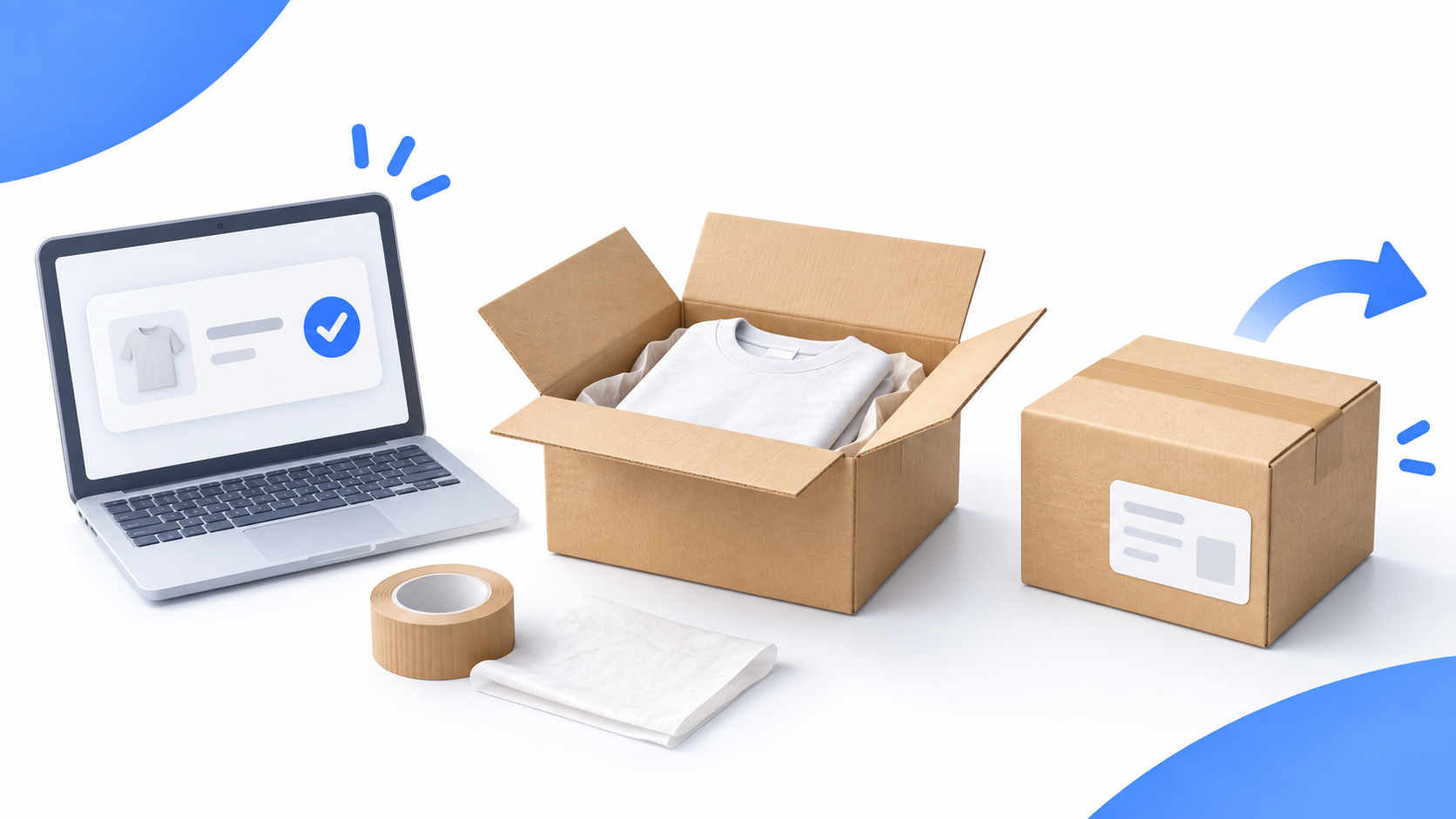
最初に、荷物の発送とShopifyの処理を分けて考える
注文を受けてから商品を購入者へ届けるまでの処理を、Shopifyでは「フルフィルメント」と呼びます。ここでは、手元にある通常の商品を国内へ一つの荷物として送り、Shopifyを手動で発送処理する流れを扱います。外部倉庫へ発送を委託している場合や、店舗受取の注文は、委託先・受取方法に合わせた別の手順になります。
Shopifyで「発送済み」にする操作と、配送会社へ荷物を渡す作業は別です。手動で発送する場合は、注文を開いただけで集荷が手配されたり、送り状が印刷されたりするわけではありません。注文の確認、梱包、送り状の用意、配送会社への引き渡しを進め、その実際の状況に合わせてShopifyを更新します。
初めての1件なら、配送会社の送り状に必要事項を入力する方法から始められます。最初からCSVや出荷アプリを揃える必要はありません。まず1件を正しく完了し、繰り返して手間になる部分が見えてきたら仕組みを整えましょう。
注文内容と「いま発送してよいか」を確認する
Shopify管理画面の「注文管理」から対象の注文を開きます。通知メールだけを見て梱包を始めると、その後の住所変更やキャンセルに気づけないことがあります。注文詳細を起点に、商品・配送先・支払いと現在の状態を確認してください。
| 商品と数量 | 商品名だけでなくサイズ・色などのバリエーションと数量を見ます。実際に送れる在庫があることも確認します。 |
|---|---|
| 配送先と配送方法 | 配送先の氏名・郵便番号・住所・必要な連絡先を確認します。請求先住所とは区別し、店舗受取の注文を配送対象に混ぜないようにします。 |
| 支払い状況 | 未払い・保留・支払い済みなどの表示を、店舗で決めた出荷条件と照合します。銀行振込の入金待ちと、商品受け渡し時に代金を受け取る代引を同じ条件で扱わないようにします。 |
| 注文と発送の状態 | キャンセル、発送の保留、住所変更の連絡がないかを確認します。複数の未発送欄がある場合は、今回送る商品がどの欄に含まれるかも確かめます。 |
ここからは、架空の注文「#1001」でTシャツ1枚を受注し、店舗の出荷条件を満たしていて、商品も手元にあるとします。住所に建物名や部屋番号が足りず配送先を判断できなければ、推測で埋めて送りません。購入者へ確認し、Shopifyの配送先を正してから送り状へ進みます。詳しい切り分けは関連記事「Shopifyの配送先住所をCSVへ整える」で扱っています。
手動で発送処理をする店舗は、「設定」→「一般」→「注文処理」で自動フルフィルメントの設定も確認します。すでに外部アプリや倉庫が処理する運用なら、その設定を理解せずに切り替えたり、同じ注文を二重に処理したりしないでください。
梱包してからサイズ・重さと配送方法を決める
商品だけの寸法で配送方法を決めると、袋や箱に入れた後に規格を超えることがあります。Tシャツの例では、汚れや水濡れから守る内袋と発送用の袋などを用意し、封をしたときの厚さと重さを測ります。壊れやすい商品は、必要な保護を加えた状態で測ってください。
小型の荷物でも、郵便受けへの配達でよいか、日時指定や補償が必要かによって候補が変わります。商品を安く送れることと、購入者へ約束した届け方を満たせることを一緒に確かめます。関連記事「配送サービスを条件から選ぶ」では、通常の宅配便と小型配送を分けて比較しています。
配送方法が決まったら、送り状をどこで用意するかと、荷物をどこへ渡すかも決めます。自宅で印刷する方法は対応プリンタや用紙の準備が必要です。手元にプリンタがない場合は、利用するサービスの公式案内で店頭発行・手書き等の利用可能な方法を確認し、その方法で受け付ける窓口を選びます。
送り状を用意し、商品と宛先を照合して引き渡す
送り状には、購入者の配送先に加えて、発送者の情報や品名などを記載します。Shopifyの注文を見ながら入力する場合も、貼り付ける前に商品と宛先を照合してください。送り状は荷物に付くため、誤った宛先を印刷したままShopifyだけ直しても発送先は修正されません。
- 送り状に情報を入力する
利用する配送会社・サービスの様式を選び、届け先、依頼主、品名などの必要項目を入力します。契約型のシステムを使う場合は自分の契約情報を使います。
- 実際の荷物と照合する
#1001の商品・数量、注文の配送先、印刷した送り状の宛先を見比べます。宛先だけでなく別の商品を入れていないかも確かめます。
- 送り状を貼り、控えを残す
バーコードや記載内容が読めるように、配送会社の指定に沿って貼ります。注文番号と送り状番号の対応を、控えなどで後から確認できるようにします。
- 持込または集荷で引き渡す
選んだサービスが利用できる窓口へ持ち込むか、公式の集荷方法で依頼します。集荷を申し込んだことと、荷物を渡し終えたことを区別します。
受付場所や締切時刻によって、その日に発送扱いになるかが変わります。今日届け先へ向けて出したい荷物は、営業所・郵便局などへ締切を確認してください。出荷が予定より遅れる場合は、荷物をまだ渡していないのに発送完了と案内せず、購入者へ状況と見込みを伝えます。
Shopifyに追跡番号を入れ、発送処理と通知を確認する
荷物を渡したら、Shopify側にも今回の発送を記録します。以下は、自分で手動処理する注文のデスクトップでの基本操作です。アプリや倉庫に処理を任せている注文には、同じ操作を重ねないでください。
- 対象の注文を開く
「注文管理」で対象注文を開き、今回送った商品の「未発送」または「処理中」欄から「発送済としてマークする」を選びます。複数の欄がある場合は対象を取り違えないようにします。
- 追跡情報を確認する
追跡番号がある配送方法では、控えの番号を入力し、配送業者を確認します。自動選択された業者が違う場合は修正します。
- 購入者への通知を選ぶ
メールアドレスがある場合は「お客様に通知を送信する」の選択を確認します。今回発送した内容と一致する案内になることを確認します。
- 発送処理を確定する
対象の商品・数量・番号を見直して「発送済としてマークする」で確定します。処理後に対象商品が発送済みになり、追跡情報が入っているか確認します。
未発送の商品が残っているなら、注文全体を発送済みとして扱わないでください。別の日に送る商品がある場合は、今回送った分だけを処理します。外部サービスに割り当てられている、保留中で操作できない、といった場合は、理由を確認してから対応します。表示を変えるためだけに保留を解除しないようにします。
先に発送処理を済ませ、後から追跡番号を受け取る場合もあります。Shopifyでは発送済み欄の「追跡情報を追加する」から番号を追加できます。通知設定を確認し、同じ荷物について不要な通知を繰り返さないようにしてください。番号の反映をCSVでまとめたい場合は、関連記事の送り状番号ガイドへ進めます。
初回の発送で止まりやすい場面
作業が止まったときは、送り状を何度も作り直す前に、注文・荷物・Shopify上の状態のどこで困っているかを分けます。元の注文番号を軸に確認すると、別の荷物の控えを使ってしまうのを防ぎやすくなります。
| 住所が不足している | 発送前なら購入者へ確認し、注文の配送先と送り状の両方を修正します。引き渡し後は配送会社にも確認します。 |
|---|---|
| 梱包すると規格を超えた | 保護に必要な梱包を無理に減らさず、上のサイズ区分や別のサービスで見積もり直します。 |
| 追跡がまだ表示されない | 控えと注文の番号、配送業者、実際の引き渡し状況を確認します。送り状を印刷しただけでは荷物を受け付けた状態になりません。 |
| 発送処理のボタンが使えない | 保留・外部委託・現在の発送状態を確認し、Shopify公式の対象条件と照合します。別注文を操作して解決しようとしないでください。 |
最初の1件が終わったら、注文番号、配送会社、送り状番号を後からたどれるか確認します。自分が翌日に見直しても分かる記録を残すことが、問い合わせや次の発送への備えになります。
発送が増えたら、繰り返している作業を見直す
同じ住所を何度も転記する、配送会社ごとに列を並べ替える、といった作業が増えたらCSV運用を検討する段階です。注文件数だけで導入を決めず、どの作業に時間や確認の負担がかかっているかを見ます。
Shipping AssistantはShopifyの注文データから、対応する配送会社向けCSVを作成するアプリです。配送会社との契約、梱包、送り状の発行・印刷、実際の配送を代行するものではありません。対応形式と利用条件が自分の運用に合う場合に、下部の製品紹介と配送CSVの実務ガイドを確認してください。
よくある質問
最初の注文から配送CSVや出荷アプリが必要ですか?
必要とは限りません。少数の注文では、配送会社が案内する方法で送り状を用意し、Shopifyへ手動で発送・追跡情報を登録する方法があります。繰り返し作業の負担が見えてからCSV運用を検討できます。
Shopifyで発送済みにすれば集荷されますか?
手動で自社発送する場合、Shopifyの状態更新とは別に配送会社へ集荷を依頼するか、受付場所へ荷物を持ち込む必要があります。連携アプリ等を使う場合は、そのサービスの手順を確認してください。
送り状を印刷した後に住所の誤りへ気づいたら?
発送前なら、正しい配送先を確認して注文と送り状を修正します。すでに荷物を渡した場合は、注文データだけで解決しようとせず、配送会社へも対応を確認してください。
参考資料
配送会社の利用条件や取込仕様は変更されることがあります。作業前に公式の最新情報もご確認ください。