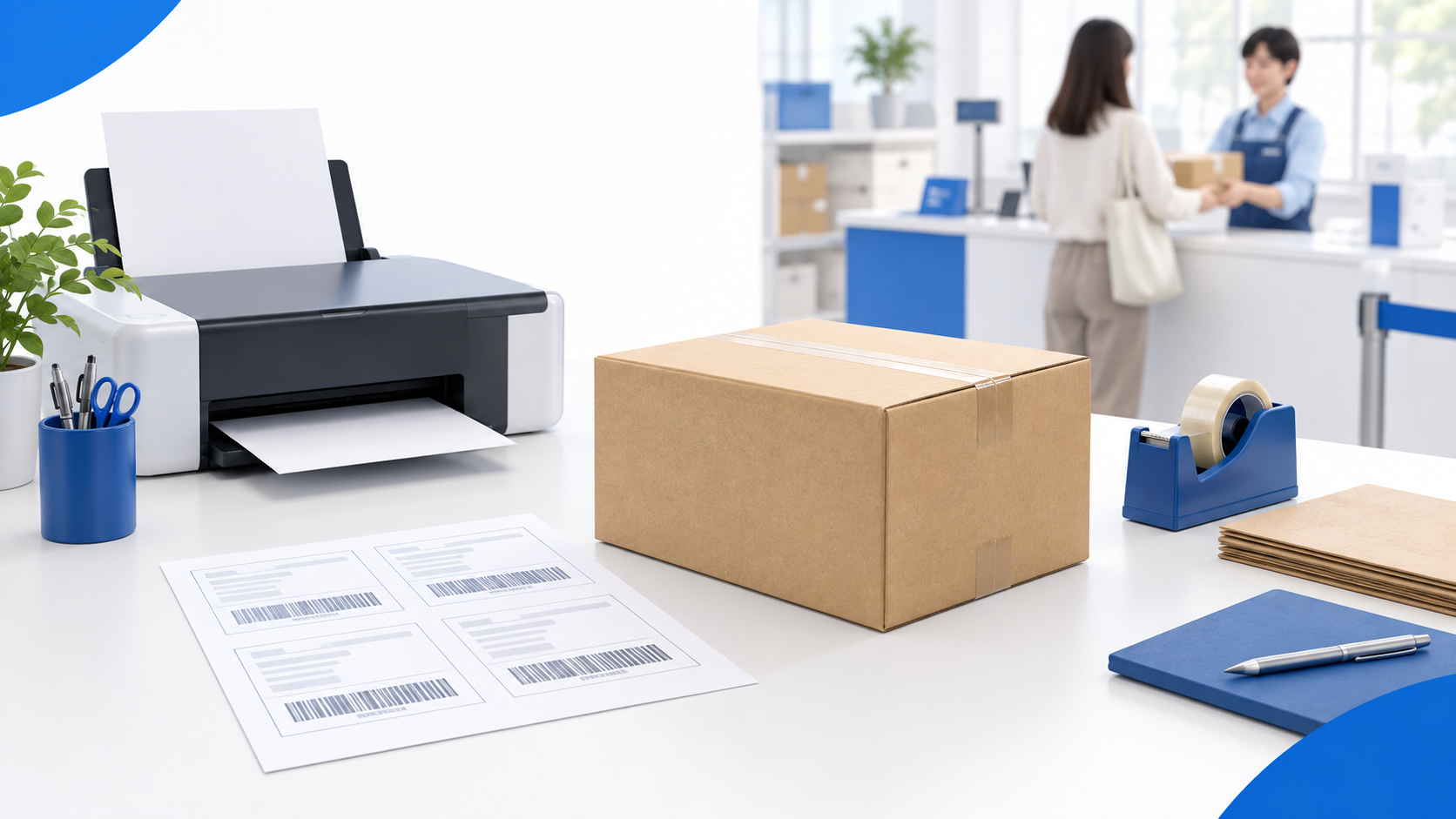
最初の1件は、送り状を用意する方法から選ぶ
ゆうパックは日本郵便の荷物配送サービスです。自宅のネットショップから商品を送る場合も、まず商品を梱包し、通常のゆうパックで扱える内容品・サイズ・重さかを確認します。冷蔵品など通常便では扱えない条件は、利用する専用サービスへ確認してください。各社の規格を比べたい場合は、関連記事の配送サービス比較が入口になります。
ゆうパックを1件送ることと、送り状発行システムに登録することは別です。手書きのラベルを用意する方法なら、Webゆうパックプリントの登録を前提にする必要はありません。続けて発送するときにどの方法が使いやすいか、手元の機器と発送場所から選びます。
| 手書きで用意する | 郵便局や取扱コンビニで用意されているラベルに記入します。最初の少数発送で、プリンタがない場合にも検討できます。 |
|---|---|
| 郵便局アプリで情報を準備する | スマートフォンで入力し、郵便局の専用プリンタで作成する方法があります。対応する窓口・機器と支払方法は公式案内で確認します。 |
| Webゆうパックプリントで印刷する | パソコンと対応プリンタで作成します。ゆうパックラベルはA4普通紙を使います。CSVを取り込む運用に進みたい場合も、このWeb版を利用しているかを確認します。 |
「ゆうパックプリントR」「Webゆうパックプリント」「郵便局アプリ」は別の仕組みです。似た名前でも用紙や操作をそのまま置き換えず、ここからはWebゆうパックプリントを使う場合に絞って説明します。
Web印刷を選ぶ前に、機器と差出場所を確かめる
Webゆうパックプリントでゆうパックラベルを印刷するには、インターネットにつながるパソコンと、A4用紙に明瞭なカラー印刷ができる対応プリンタを用意します。用紙はA4普通紙です。ほかの配送会社で使う専用シール用紙を流用する必要はありません。OS・ブラウザの対応は、末尾の公式操作方法で確認してください。
もう一つ先に確認したいのが、荷物を渡す場所です。Webゆうパックプリントのラベルは、ゆうパック取扱コンビニでは利用できません。郵便局への持込か集荷を使うため、いつも立ち寄るコンビニから送りたい人は、ラベルを作る前に別の利用可能な方法を選びます。
Webゆうパックプリントで使えるサービスにも範囲があります。この記事は通常の元払ゆうパックを想定し、代引や特殊なオプションをこの手順で使えるとは扱いません。CSVの項目一覧に欄が存在するだけで、そのサービスを利用できるわけではない点にも注意してください。
ゆうIDを準備してWeb版の利用を申し込む
公式の操作方法では、ゆうIDの登録後にWebゆうパックプリントの利用申込へ進みます。IDを作った段階と、送り状サービスの利用申込が完了した段階を分けて確認しましょう。運賃を後納にしたい場合も、ID登録とは別に事前の承認が必要です。
- 公式の入口から進む
末尾の「Webゆうパックプリント」を開き、サービス利用へ進みます。ゆうIDを未登録なら、受信できるメールアドレスを用意して登録します。
- 規約と利用情報を確認する
案内される利用規約を読み、利用申込へ進みます。支払方法や利用する郵便局など、求められた情報を入力します。
- 申込内容を見直す
利用する郵便局、支払方法、連絡先などを確認して申し込みます。完了画面を確認してからメインメニューへ進みます。
- 登録情報を確認する
「お客さま情報の確認・変更」で登録内容を確認します。送り状に使う依頼主情報と実際の発送元が合っているかも見直します。
登録が済んだら、最初から大量の宛先を取り込むより、1件分を画面で作ってみると必要な情報を把握しやすくなります。注文の確認・梱包を先に済ませ、届け先と品名を手元に用意します。
「新しく作る」から最初のラベルを印刷する
ここでは、架空のショップで衣類1点を元払で送る場面を考えます。Shopifyの注文詳細で配送先を確認し、商品の実際の内容が分かる品名を用意します。「商品」「雑貨」だけで判断しにくい場合は、内容を具体的に記載してください。
- ゆうパックラベルを選ぶ
メインメニューの「ゆうパックラベル」から「新しく作る」へ進みます。種別と作成数を今回の荷物に合わせます。
- 宛先と荷物の情報を入力する
届け先、依頼主、品名、差出情報などを確認します。登録済みの依頼主情報も、今回の発送元として正しいか見直します。
- 内容を確認して印字へ進む
確認画面で宛先と荷物を照合し、「印字」を選びます。「登録」だけで終了した場合は、まだ印刷されていません。
- プレビューからカラー印刷する
A4普通紙をセットし、プレビューで内容を確認して印刷します。拡大・縮小せず、文字とバーコードが明瞭か確かめます。
公式手順では、ラベルのPDFを保存したり、印刷済みのラベルをコピーして別の荷物に使ったりしないよう案内されています。同じお問い合わせ番号を複数の荷物へ付けないよう、印刷のやり直しが必要な場合は元のデータと印字履歴を確認してください。
ラベルと荷物を郵便局へ渡す
Web版のゆうパックラベルは、普通紙をそのまま荷物へ貼らず、指定の透明な袋に入れて取り付けます。公式手順では郵便局窓口で袋を受け取る流れです。集荷を使う場合は、Webゆうパックプリントで作ったラベルを使うことと必要な備品を集荷先へ確認しておくと、受け渡し時に迷いにくくなります。
発送前に注文番号・荷物・ラベルを一組で照合し、持込先の受付時間や集荷予定を確認します。画面に表示される参考運賃だけで最終額を決めつけず、差出し時の条件で確認してください。継続的な発送の運賃や後納を相談したい場合は、発送見込みを整理して郵便局へ相談します。
荷物を渡した後は、お問い合わせ番号とShopify注文の対応を残します。Webゆうパックプリントでの印刷や差出しだけでShopifyが自動的に発送済みになるわけではありません。初注文ガイドの手順で追跡情報と発送通知まで確認します。
登録・印刷・差出しで迷ったとき
| ログインできるが作成を始められない | ゆうID登録とWeb版の利用申込を区別し、サービス申込が完了しているか確認します。 |
|---|---|
| 印刷した文字やバーコードが不明瞭 | 拡大縮小、カラー設定、用紙、インク等を確認します。そのまま差し出さず、公式の印刷条件を満たす状態へ直します。 |
| コンビニへ持ち込みたい | Web版ラベルは利用できません。印刷前なら別のラベル作成方法を確認し、作成済みなら郵便局や集荷での差出しを検討します。 |
| Shopifyに追跡番号がない | 差出しの控えと注文を照合し、手動登録または対応する反映方法を選びます。番号を推測して埋めないでください。 |
この案内は2026年9月21日に日本郵便の公式ページと操作方法を確認して作成しています。システム登録や印刷の実体験を紹介した記事ではありません。取扱条件が変わっている場合は、利用する郵便局と公式の最新案内を優先してください。
毎回の宛先入力が増えたらCSVへ進む
1件のラベルを正しく作れるようになり、同じ住所をShopifyから転記する負担が増えたら、CSVで出荷予定データを取り込む方法を検討できます。関連記事「ShopifyからWebゆうパックプリント用CSVを作る」で、必要な形式と取込後の確認を説明します。
Shipping AssistantはShopify注文から対応する配送CSVを作るアプリです。ゆうIDの登録、運賃の支払い、ラベル印刷、実際の差出しは日本郵便側の手順で行います。配送会社の準備を代行する機能としてではなく、反復するデータ作成を減らす用途として確認してください。
よくある質問
ゆうパックを送るには、必ずWebゆうパックプリントへ登録しますか?
手書きラベルなど別の方法もあります。パソコンで作成・印刷する方法としてWeb版を選ぶ場合に、IDとサービスの利用申込を進めます。
自宅にプリンタがない場合は?
手書きラベルや、郵便局アプリで情報を準備し対応する郵便局で発行する方法を確認できます。持込先と利用可能な方法を先に確認してください。
Web版のラベルをコンビニから差し出せますか?
利用できません。Web版のゆうパックラベルは郵便局または集荷での差出しを確認してください。
参考資料
配送会社の利用条件や取込仕様は変更されることがあります。作業前に公式の最新情報もご確認ください。