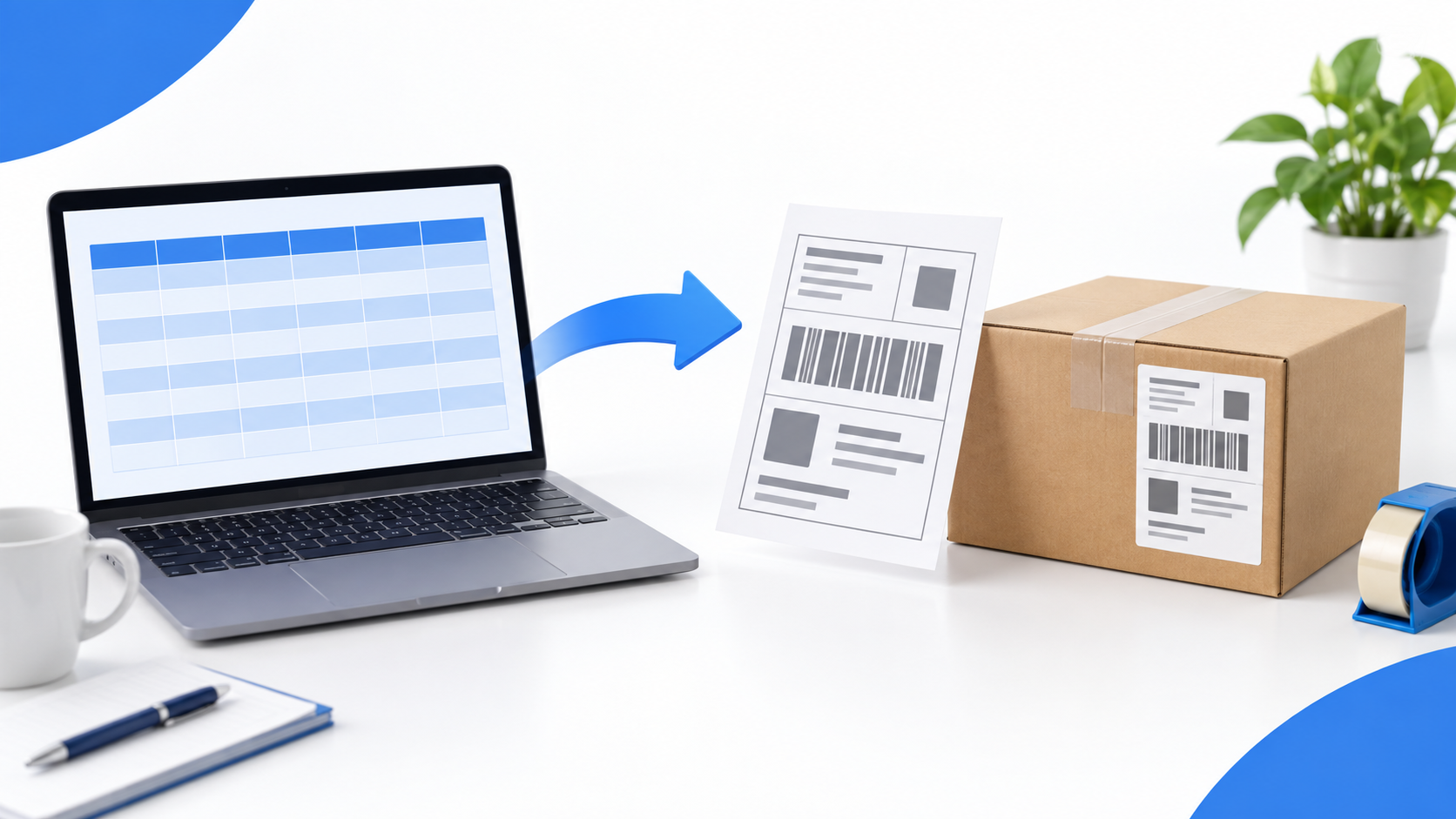
取込先はWeb版の「出荷予定データ」
Webゆうパックプリントには、出荷予定データ、アドレス帳、品名データなどの取込があります。住所が入っているCSVだからといって、どの画面でも使えるわけではありません。送り状を作る今回は「出荷予定データ」の標準フォーマットを確認します。
Webゆうパックプリントと、ゆうパックプリントRのCSVは同じ形式として扱いません。Shipping Assistantの日本郵便向け標準CSVについて、この記事が説明する取込先はWebゆうパックプリントです。クリックポストも別の送り状サービスなので、そちらを使う場合はクリックポスト専用記事へ進んでください。
まだWeb版を使っていない場合は、関連記事の初回発送ガイドで、ゆうID・利用申込・A4カラー印刷・差出場所を準備します。以下では、通常の元払ゆうパックを1注文1個の荷物として扱う場面を基本にします。
注文情報と発送元の情報を揃える
Shopifyから手作業で作る場合、注文CSVは材料であって、そのまま日本郵便の出荷予定データになるわけではありません。配送先の列を使い、請求先住所と区別します。また、複数商品の注文が複数行になることがあるため、商品行をそのまま荷物の件数に数えないようにします。
たとえば架空の注文 #1001 に衣類が2点あり、一つの箱へ入れるなら、商品の数量は2でもラベルは1枚です。一方、二つの荷物に分ける運用では、荷物と注文の対応を別に管理する必要があります。この記事の1注文1個の例を、そのまま複数個口へ流用しないでください。
届け先だけでなく、ご依頼主の氏名・郵便番号・住所、内容が分かる品名も用意します。配送先の不足は元の注文へ戻って直し、文字化けや先頭0の問題は関連記事で切り分けます。取込画面だけで修正して終えると、次回のCSVでも同じ誤りが出るためです。
見出し行を付けず、使わない列も残す
公式の出荷予定データは、列の順序で情報を受け渡します。1行目に見出し行を追加せず、未使用項目も空の列として残します。空欄を消して左へ詰めると、後ろの値が別の項目へ入ってしまいます。手作業では公式サンプルを基準にし、表計算で保存し直す場合も列と文字の変化を確認してください。
| 1列目:商品 | 通常のゆうパックを扱う例では「1」。他サービスへの変更を、コードの書換えだけで済ませません。 |
|---|---|
| 7列目:作成数 | 1注文を1個口で送る例では「1」。商品の購入数量とは区別します。 |
| 11列目:お届け先の郵便番号 | ハイフンなしの半角数字7桁。先頭0も文字として保持します。 |
| 23列目以降:ご依頼主の情報 | 届け先を複写せず、実際の発送者の情報を用意します。 |
| 35列目:品名 | 内容品が分かる名称を入れます。全角20文字以内という公式条件に照らして確認します。 |
| 36列目:品名番号 | Shipping AssistantのShopify標準出力では、後の注文照合にも使う識別値が入ります。反映を利用する場合は書き換えません。 |
この表は確認する項目の抜粋で、アップロードできる完全なCSVではありません。全列・条件付き必須項目は末尾の公式「CSVアップロードご利用手順」で確認します。Shipping Assistantの標準出力は72列・見出しなし・CP932で、Web版の出荷予定データを基準にしています。
公式レイアウトに代引等の欄があっても、Webゆうパックプリントで利用できるサービスの条件は別に確認します。Shipping Assistantの標準出力を任意のサービスへ書き換えて、そのまま利用できるとは考えないでください。
手作業かアプリかを選んでCSVを準備する
少数の注文なら、公式のサンプルとレイアウトを確認しながら手作業で整える方法があります。CSV作成が初めてなら、まずWebゆうパックプリントで1件を画面入力し、必要な情報を理解してから移る方が確認しやすいこともあります。
Shipping Assistantを使う場合は、Shopify管理画面内のアプリで対象注文と日本郵便向けの対応形式を選び、出力内容を確認します。Shopify標準の注文CSVをサイトへアップロードする仕組みではありません。発送元の設定や警告も確認してから、配送会社へ渡すCSVを出力します。
最初は対象を絞り、注文番号・宛先・予定するラベル件数を別に控えておきます。出力が完了したことは、Web版への取込や印刷が完了したこととは違います。次の画面で同じ対象になっているかを確かめるための控えです。
出荷予定へ取り込み、ラベルを照合する
公式手順では、メインメニューの一覧から出荷予定データへ進みます。アドレス帳管理のアップロードを選ばないようにします。取込後は、エラーが出なかったことだけで終えず、荷物として正しい内容かを確認してください。
- 印字予定を開く
「一覧」→「印字予定を見る/直す」を開きます。「印字予定から作る」から進む経路も公式に案内されています。
- アップロードする
「アップロード」から出荷予定データの取込画面を開き、準備したCSVを指定します。使用するフォーマットが一致しているか確認します。
- 対象と内容を照合する
控えた注文と取り込まれた件数、宛先、依頼主、品名を見比べます。修正が必要なら、原因が元の注文かCSVの列かを確認します。
- 印字対象を選ぶ
今回出す荷物だけを選び、プレビューと印刷結果を照合します。印刷後の差出しとShopifyへの発送登録は別に行います。
公式操作方法では一度に作成できる出荷予定データは1,000件、印刷は一度に200件までとされており、別の上限です。既存の印字予定が残っているときも含め、現在の画面の対象件数を確認します。大量の注文を扱う場合も、CSVを分けた単位と印刷した対象を記録すると重複を確認しやすくなります。
列ずれ・不足・重複は別々に切り分ける
| 最初の行がエラーになる | 見出しを付けていないか、出荷予定用のCSVを別の取込画面へ渡していないか確認します。 |
|---|---|
| 値が別の項目へ入る | 未使用列を削除していないか、保存時に列数が変わっていないかを確認します。 |
| 宛先や依頼主が足りない | 取込エラーの項目を確認し、必要情報を元の注文または発送元設定で直して出力し直します。 |
| 文字や郵便番号が変わった | CSV原本と表計算で開いた結果を分けて確認します。CP932で表せない文字を見つけたら、勝手に別人の名前へ置き換えません。 |
| 同じ注文が複数ある | 商品行と荷物行を混同していないか、同じCSVを再取込していないか、作成数を増やしていないかを確認します。 |
1行を直したつもりで再度全件取り込むと、修正不要だった注文まで二重になることがあります。何件を取り込み済みか確認し、再処理する対象を決めてから進めてください。
送り状番号をShopifyへ戻すところまで確認する
ラベル発行後の出荷履歴と、これから印刷するための出荷予定CSVは別ファイルです。Shipping Assistantで日本郵便の送り状番号反映を使う場合、対応するWeb版のHISTORY.CSVと、標準出力が保持する注文照合用の値が必要になります。
出力CSVを作れたことだけでは、任意の履歴CSVをShopifyへ戻せるとは限りません。ゆうパックプリントRやゆうプリクラウド、クリックポストの発行後ファイルを同じ履歴として使わないでください。対象状態や通知の選択を含む詳しい手順は、関連記事の送り状番号反映と製品サポートで確認します。
日本郵便の公式手順とStoreSysの現行仕様は2026年9月21日に照合しました。今回の記事制作では実際の取込・印刷・発送を行っていません。自社の利用条件に合う小さな対象から照合し、問題がなければ日々の運用へ広げてください。
よくある質問
Shopifyの注文CSVを、そのままアップロードできますか?
Web版の出荷予定データとは列構成が異なります。公式形式へ整えるか、Shipping Assistant等で対応するCSVを作成し、内容を照合します。
ゆうパックプリントRにも同じCSVを使えますか?
この記事はWeb版を対象としています。Print Rへの互換性を示すものではないため、利用するシステムの仕様を別に確認してください。
商品が2点なら作成数も2にしますか?
一つの荷物で送る例では作成数は1です。商品の数量とラベルの枚数を区別し、複数個口では別途、荷物との対応を確認します。
参考資料
配送会社の利用条件や取込仕様は変更されることがあります。作業前に公式の最新情報もご確認ください。