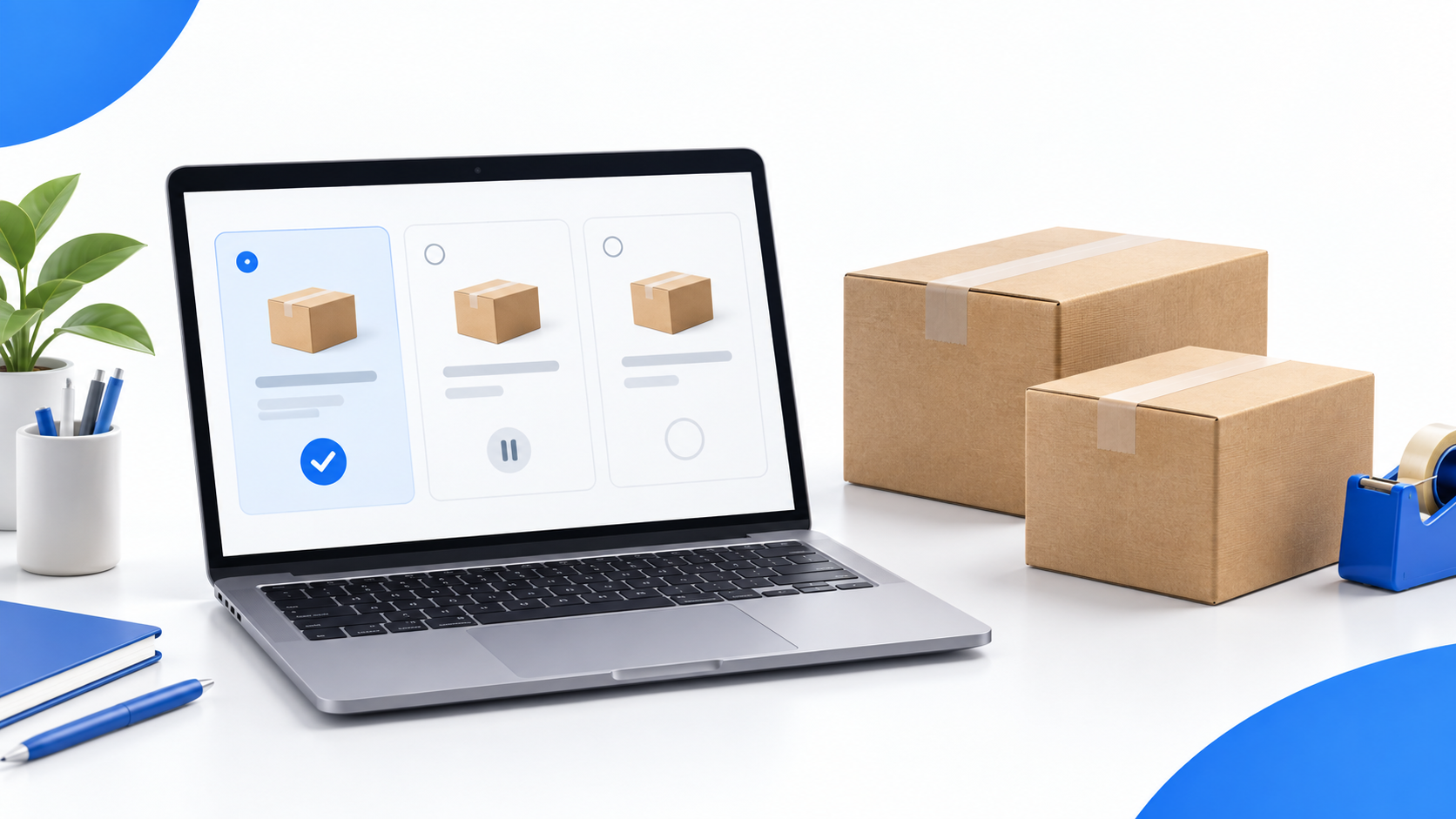
「未発送」と「今すぐ発送できる」を分ける
注文一覧を開いたら、まず未発送の注文を探したくなります。ただ、フルフィルメント状況は商品を発送したかどうかを表すもので、支払いや商品の準備まで保証するものではありません。Shopifyの標準の未発送ビューには、一部だけ発送済みの注文も含まれます。
未発送の一覧は候補を探す入口です。発送してよいかは、注文ごとの条件を確認して決めます。たとえば先払いの入金待ち注文と、代引で送る注文では、同じ未払い表示でも判断が変わります。ショップで採用している支払方法と発送方針を先に確認してください。
ここでは、Shopify管理画面の標準機能で候補を探す方法を扱います。Shipping Assistantの独自画面に同じフィルターがすべて備わるという説明ではありません。候補を決めてから、使う出荷ツールでも同じ注文が対象になっているか照合します。
注文一覧のフィルターで候補を絞る
毎回すべての注文を開く代わりに、注文ステータス、支払状況、フルフィルメント状況などで一覧を絞れます。まず一つの条件を付け、表示結果を見ながら必要な条件を追加すると、絞りすぎによる対象漏れに気づきやすくなります。
- 注文一覧を開く
Shopify管理画面の「注文管理」で、既存のビューを選ぶか、条件を追加する一覧を開きます。
- 条件を一つずつ設定する
フィルターの項目、演算子、値を選びます。未発送を出発点にする場合も、一部発送済みをどう扱うかを確認します。
- 支払方法や保留を見直す
支払済みだけを対象にする運用なら支払状況を追加します。代引など別の扱いが必要な注文は、適切な条件や別ビューで確認します。
- 繰り返す条件をビューに保存する
条件と結果が意図どおりなら、用途が分かる名前でビューを保存します。次回も同じ条件を使うための入口になります。
複数の異なるフィルターを追加すると、基本的には両方を満たす注文へ絞られます。一つのフィルター内で複数の値を指定できる場合は、そのいずれかに合う注文を表示します。「支払済み」だけに絞った結果、代引の注文が消えていないかというように、条件と除外された注文の両方を考えましょう。
複数拠点を使う場合は、発送するロケーションも確認します。Shopifyのロケーション選択は保存ビューに含まれず、変更すると各ビューに適用されます。ビュー名だけで拠点まで固定されたと思い込まず、作業開始時に選択を確かめてください。
候補になった注文を出荷条件と照合する
一覧を絞った後は、支払い、商品、配送先の三つが揃っているかを確認します。予約商品や確認待ちの事情は、一覧のステータスだけで判断しきれない場合があります。注文詳細やショップ内の対応記録を読んでから、出荷する対象へ入れます。
| 注文 #1001:入金済み、在庫と住所を確認済み | 今回の出荷候補にします。ほかの確認待ち事項がなければ、商品を集める工程へ進みます。 |
|---|---|
| 注文 #1002:銀行振込の入金待ち | この例のショップは入金後発送のため、入金確認までは出荷対象に入れません。 |
| 注文 #1003:代引を指定 | 未払いだけを理由に除外しません。ショップと配送会社の代引の利用条件、商品、住所を確認して判断します。 |
| 注文 #1004:一部の商品だけ発送済み | 残っている商品と数量を確認します。注文全体を再出荷する対象にはしません。 |
これは判断の違いを説明する仮想例で、すべてのショップへ同じ発送条件を勧めるものではありません。支払いが不明な注文のステータスを発送の都合だけで変更したり、理由を確認せず保留を解除したりせず、先に元の問題を解決します。
一部発送済みと分割配送は、残りの商品を確認する
注文の中で一つの商品だけ先に送った場合、次回発送するのは残っている商品です。注文番号が一つだからといって、商品すべてをもう一度集めると二重発送になります。別拠点から送る商品や予約商品が混ざる場合も、今回担当する商品と数量を確認します。
「注文を選ぶこと」と「その注文のどの商品を送るか」は別の判断です。ピッキングリスト、納品書、送り状を作る際も、残りの対象が揃っているか見比べます。利用するCSV作成機能がどの単位で商品や送り状を出すか分からない場合は、そのまま一括処理へ進まないでください。
Shipping Assistantの標準CSVについても、複数拠点や複数個口の作業を自動で調整できると決めつけず、対象注文・出力結果と実際に送る荷物を照合します。一般的な1注文1個口の例と、分割配送の作業は分けて扱います。
今回の出荷対象を決めてから商品を集める
保存したビューは検索条件の保存なので、新しい注文が入ったり状態が変わったりすれば、表示される注文も変わります。朝に見た一覧と、午後に印刷する一覧が同じとは限りません。今回の作業で扱う注文番号、注文数、対象商品を控えておくと、途中の追加や除外を確認できます。
個人情報を含む詳細を不要な場所へ複製せず、ショップが管理できる場所で作業単位を記録します。次にピッキングリストで商品を集め、配送会社向けCSVを作る際も、控えた対象と出力件数を見比べます。商品行の数と注文数、荷物数はそれぞれ違うことがあります。
出力後にキャンセルや住所変更があった場合は、既に作ったCSVや送り状に変更が反映されているかを確認します。元の注文を直しただけでは、先にダウンロードしたファイルは変わりません。作り直した対象と、もう使わない旧ファイル・用紙を区別してから作業を再開します。
候補選びを、ピッキングとCSV作成へつなげる
出荷する注文と商品が決まれば、次は商品を集めて数量を照合する工程です。関連記事のピッキングリストの作り方では、商品別に集めた数量を注文別へ分け直す例を説明します。送り状を先に大量印刷する前に、発送できる商品が揃っているか確認しましょう。
住所の転記に手間がかかる段階では、Shipping Assistantで対応する配送CSVを作る方法を検討できます。アプリを使う場合も、注文の支払い・在庫・発送可否を自動的に判断してくれる機能として扱わず、決めた対象と結果を確認します。
Shopifyの公式フィルター説明を2026年9月21日に確認しています。画面の表示や利用できる条件が変わった場合は、末尾の公式ヘルプを確認してください。
よくある質問
未発送の注文は、すべて今日発送してよいですか?
未発送は発送状況の区分です。入金待ち、保留、予約商品、住所確認などを別に確認し、ショップの発送条件を満たす注文を選びます。
毎回同じ条件を入力する必要がありますか?
よく使うフィルターはビューとして保存できます。ただし注文の状態が変われば結果も変わるため、固定された出荷リストとしては扱いません。
一部発送済みの注文が残っている場合は?
未発送の商品と数量、担当拠点を確認します。注文全体を再発送せず、ピッキングやラベル作成でも残りの対象を照合してください。
参考資料
配送会社の利用条件や取込仕様は変更されることがあります。作業前に公式の最新情報もご確認ください。