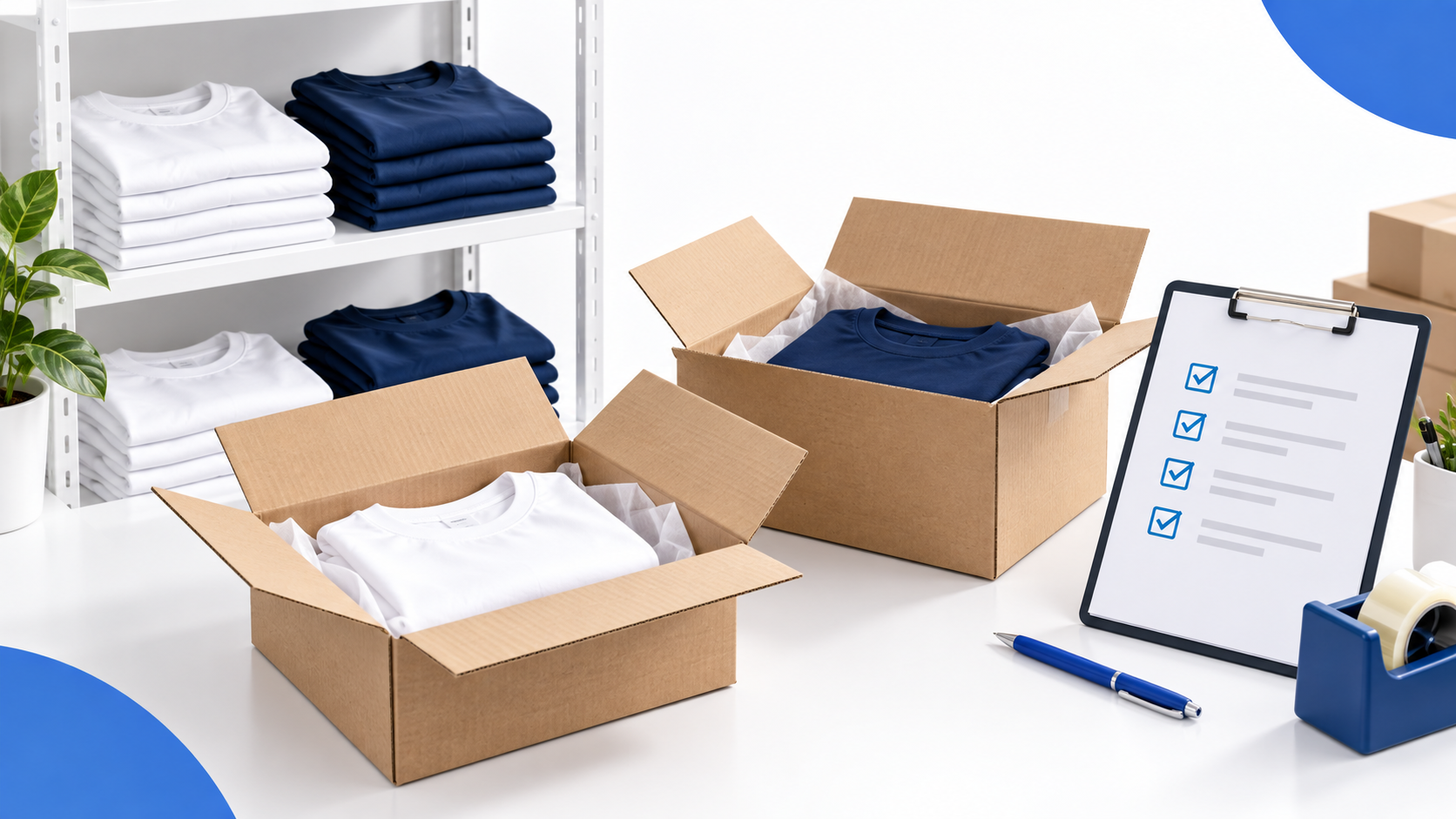
ピッキングリストは、商品を集めるために使う
ピッキングとは、出荷する商品を棚などの保管場所から集める作業です。リストには商品名だけでなく、色・サイズなどのバリエーション、SKU、数量を載せておくと、似た商品の取り違えを確認しやすくなります。
ピッキングリスト、荷物へ同梱する納品書、配送会社の送り状は、役割が違います。商品を集め終わっても、誰の荷物に入れるかと、どの送り状を付けるかの照合が残っています。ここまでを一続きの作業として準備しましょう。
先に関連記事「今回出荷する注文を選ぶ」の流れで、発送してよい注文と残りの商品を決めます。入金待ちや予約品を含む注文すべてを印刷すると、集める必要のない商品まで作業に混ざるためです。
Shopify Order Printerでリストを準備する
Shopifyの公式手順でピッキングリストを作るには、Shopify Order Printerアプリをストアにインストールしておく必要があります。Shipping Assistantがピッキングリストを発行するという意味ではありません。リスト作成はOrder Printer、配送CSV作成は対応する別の機能として使い分けます。
Order Printerのテンプレート設定では、商品別か注文別か、並び順、含めるフルフィルメント状況、表示する列などを選べます。まずは一つの作業に必要な情報へ絞り、プレビューで商品と数量を読み取れるか確認してください。
| 注文ごとに商品を集める | 少数の注文や、一注文ずつ梱包まで進めたいときの方法です。注文ごとの商品・数量を追いやすくなります。 |
|---|---|
| 商品ごとにまとめて集める | 同じ商品を複数の注文が購入しているときに、必要な合計を確認できます。集めた後に注文ごとへ振り分ける工程が必要です。 |
同じ商品名でもサイズが違うなら別の商品として確認します。SKUが未設定だったり重複していたりする場合は、SKUだけに頼らずバリエーションの表示も使います。現場で区別できる情報になっていることが、見た目の細かな調整より先です。
今回出荷する注文だけを選んで印刷する
テンプレートができたら、今回扱う注文を選んで印刷します。公式手順では一度に最大50件の注文を選べます。50件を超える場合は作業単位を分け、どの注文をどのリストに含めたかを記録します。
- テンプレートを確認する
管理画面のアプリからShopify Order Printerを開き、ピッキングリストのテンプレートを設定・保存します。商品や注文のまとめ方と、対象の状態を確認します。
- 出荷する注文を選ぶ
「注文管理」で今回扱う注文を選択します。一部発送済みの注文では、今回集める残りの商品と数量を確かめます。
- Order Printerへ進む
選択した注文の「…」メニューからOrder Printerを開き、ドキュメントでピッキングリストを選びます。必要に応じてロケーションを選びます。
- 内容を見て印刷する
プレビューで注文・商品・数量・拠点を確認して印刷します。印刷されたことだけで対象が正しいと判断せず、選んだ注文と照合します。
発送済みの商品まで含めた設定になっていないかも見直します。テンプレートの対象状態と、印刷前に選んだ注文の両方が、今回の出荷に合っている必要があります。
商品別の合計を、注文別の数量へ分け直す
架空の衣類ショップで、二つの注文を出荷する例を考えます。各注文を一つの荷物にする前提です。商品別に集める場合は、まず二つの注文で必要な合計を計算し、その後で注文ごとに分けます。
| 注文 #1001 | 白Tシャツ M(WHITE-M)2点、紺Tシャツ L(NAVY-L)1点。合計3点を一つの荷物にします。 |
|---|---|
| 注文 #1002 | 白Tシャツ M(WHITE-M)1点。合計1点を一つの荷物にします。 |
| 棚から集める合計 | WHITE-Mを3点、NAVY-Lを1点。合計4点です。 |
| 送り状を作る対象 | この例では2注文・2個口なので、送り状は2枚です。商品の合計4点とは区別します。 |
合計数量が合っていても、注文ごとの振り分けが間違っていることがあります。白Tシャツを3点集めた後、#1001に2点、#1002に1点と分けたところまで確認します。二つの注文を逆にすると、全体の在庫使用量は合っていても誤出荷になります。
商品が見つからない、色やサイズが違うときは、その注文を未確認のまま梱包へ流さず、保管場所と注文内容を見直します。代用品を自己判断で入れたり、帳尻を合わせるためだけに数量を変更したりしないでください。
梱包前後に、注文・商品・送り状を照合する
商品を集めたら、注文番号を軸にして、商品の種類と数量、送り状の宛先を確認します。紙の印刷順と棚から集めた順が同じとは限らないため、積んである順だけでラベルを付けないようにします。
梱包前は、商品を目で確認できる状態で注文内容と照合します。梱包後は、荷物の識別用に管理している注文番号と送り状を照合します。内部の作業リストを、納品書と取り違えて不用意に同梱しないことも確認してください。
印刷後にキャンセル、住所変更、部分発送への変更があれば、リストとラベルを見直します。作り直した紙と旧版が混ざると、正しい方を判断できなくなります。再作成の対象を記録し、使わない旧版を作業場から分けてから再開します。
商品が揃ったら、配送CSVと発送登録へ進む
次は配送会社に合う送り状を用意します。関連記事の配送CSVガイドから、利用する会社の手順へ進めます。Shipping Assistantで注文から対応するCSVを作る場合も、ピッキングの数量確認や荷物との照合が自動的に済むわけではありません。
荷物を渡した後は、追跡番号と発送通知まで確認します。初めての出荷なら初注文ガイド、送り状番号をCSVで戻したい場合は反映ガイドが次の入口です。商品を集めるところだけでなく、正しい注文へ発送結果が戻るところまでを完了条件にします。
Shopify Order Printerの公式ヘルプを2026年9月21日に確認して作成しました。数量例は架空で、実際の顧客注文や出荷実績ではありません。
よくある質問
Shipping Assistantでピッキングリストを印刷できますか?
この記事でリストを作るのはShopify Order Printerです。Shipping Assistantの配送CSV出力とは別の機能として扱います。
商品別と注文別のどちらがよいですか?
一件ずつ梱包するなら注文別、同じ商品をまとめて集めるなら商品別を検討できます。商品別では、その後に注文ごとの数量へ振り分けて照合します。
一部発送済みの商品を再び集めないためには?
注文の残りの商品と数量を確認し、テンプレートで含める状態も見直します。印刷結果が今回の対象だけになっているかを確認してください。
参考資料
配送会社の利用条件や取込仕様は変更されることがあります。作業前に公式の最新情報もご確認ください。