
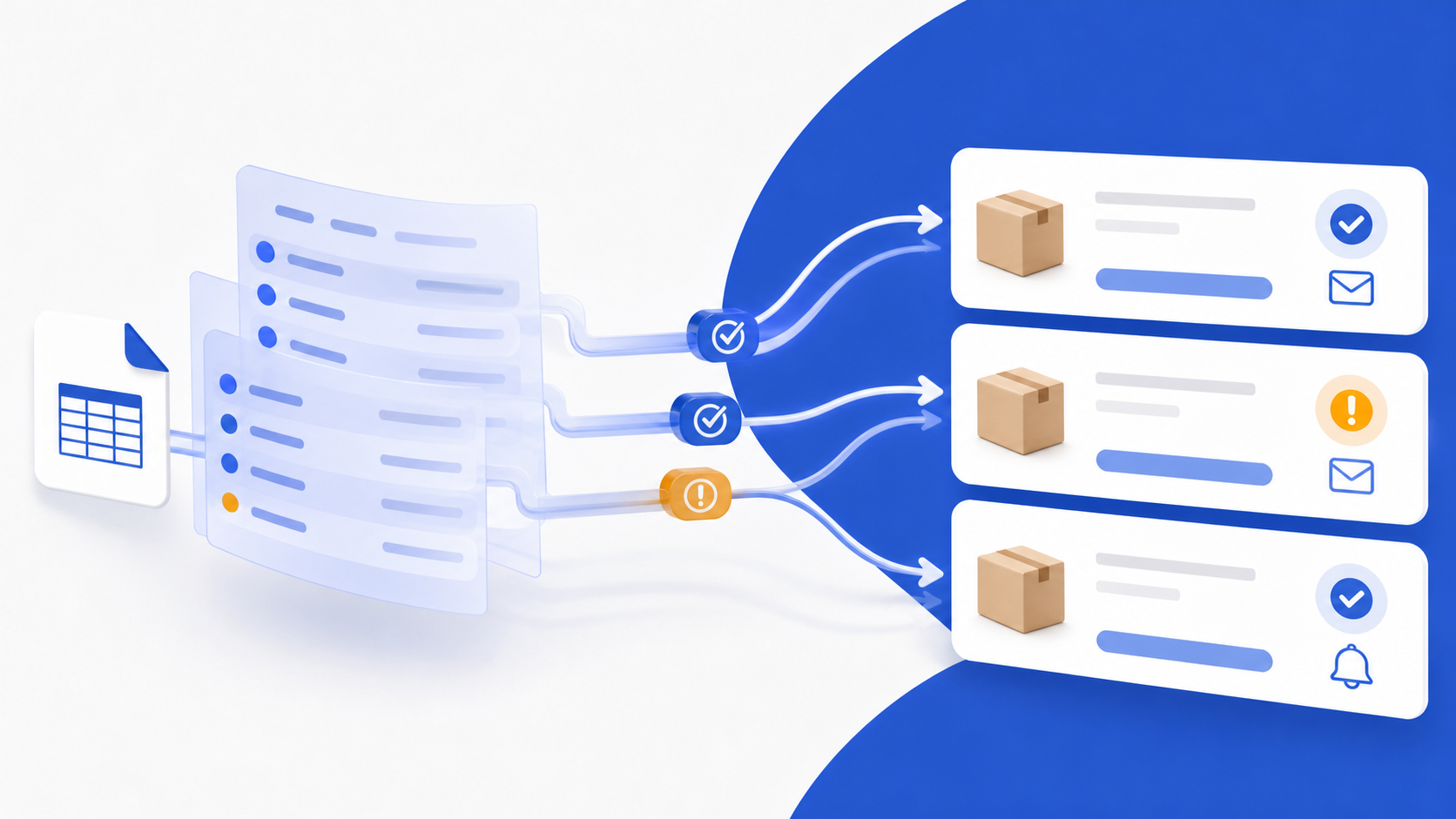
送り状番号をまとめて反映するアプリの選び方
Shipping Assistantは、対応する発行結果CSVから複数注文の送り状番号をShopifyへ反映できるアプリです。利用を判断するときは、出力できる結果ファイル、対象注文、顧客通知の3点を先に確認します。
| 対応する結果ファイル | 配送会社名だけでなく、利用製品・出力メニュー・レイアウトが対応しているかを確認します。送り状を作る入力CSVと、発行後の結果CSVは別です。 |
|---|---|
| 反映する注文 | 注文状態や発送処理の件数に条件があります。反映前のプレビューで対象注文と既存の追跡情報を確認します。 |
| 顧客への通知 | StoreSys共通形式では顧客通知列で行ごとに指定します。未指定時は通知しません。反映前のプレビューで通知対象を確認します。 |
具体的な対応形式・操作手順は「送り状番号反映の使い方・対応形式」、通知の扱いは「送り状番号反映の顧客通知」を確認してください。どちらも目次の「参考資料」から開けます。条件が合うことを確かめてから、以下の反映方法と確認手順へ進みます。
送り状番号を反映すると何が変わるか
Shopify注文に追跡番号と配送業者を追加すると、購入者は注文状況ページなどから荷物を追跡できます。ここで必要なのは、番号が存在することだけでなく、その番号が正しい注文に結び付いていることです。別の注文の番号を入れると、購入者へ別の荷物の情報を案内してしまいます。
また、注文を発送済みにすること、追跡番号を追加すること、購入者へ通知することは、それぞれ確認が必要です。Shopifyではフルフィルメント時にも、その後にも追跡番号を追加できますが、アプリを使う場合は、そのアプリが対象にできる注文状態も確認します。
まず注文の発送状況と、分割発送などで発送処理が複数に分かれていないかを確認します。Shipping Assistantでは、対象の注文と反映先を一意に特定でき、プレビューで反映可能と判定された注文を処理します。
手入力・Shopifyの一括操作・CSV反映を使い分ける
数件の注文なら、注文詳細と送り状を見比べながら番号を入力する方法でも進められます。注文数が増えると、入力の速さに加えて、番号の取り違えを防ぐ方法が重要になります。CSVを使う場合も、どの列が注文と荷物を結び付けるかを確認する工程は省けません。
| 注文ごとに手入力 | 少数の注文では確認しやすい方法です。注文を開き、追跡番号と配送業者を追加します。 |
|---|---|
| Shopifyの一括操作 | 複数注文をまとめて発送済みにできます。Shopify公式ヘルプでは、その後に追跡番号を手動追加できると案内されています。 |
| 配送会社の結果CSVをアプリへ取り込む | 注文番号と送り状番号をまとめて照合し、反映前に成功・警告・エラーを確認したい継続運用に向きます。 |
発送済みにするだけでは追跡番号は入りません
Shopifyの一括操作で注文を発送済みにした後も、追跡番号を別途追加する運用があります。配送会社で発行した番号を、対象注文へ正しく対応させる工程を省かないでください。
Shipping Assistantでは、発送処理前に番号を付ける場合と、既存の発送処理へ番号を追加・更新する場合で確認する条件が異なります。注文状態を変える前に、使う方法の対象条件を確認してください。Shopifyで手入力する場合は、参考資料の公式手順も確認します。
CSVを取得する前に、使える結果ファイルを確認する
CSV反映では、配送会社名だけで対応を判断できません。同じ会社のファイルでも、送り状を作るための入力CSVと、発行した後の結果CSVでは内容が違います。結果CSVにも複数の出力種別があるため、利用するシステムと出力メニューを確認します。
Shipping Assistantでは、対応する取込形式を選ぶか、自動判定で形式を確認します。形式ごとに決められた見出しや列の構成が必要なので、番号の列が入っているという理由だけで、別のCSVを代用することはできません。具体的な対応形式と取得手順は、参考資料の「送り状番号反映の使い方」で確認してください。
配送会社から出力した結果CSVは、原則として加工せず使います。Excelで見やすく並べ替えたり、不要に見える列を削ったりすると、対応形式として認識できなくなる場合があります。ファイルを確認する必要があるときも、原本は残しておきます。
CSV反映で必要になる主な項目
使うファイルが決まったら、注文と番号の対応を見ます。照合に使う情報は取込形式ごとに決まっているため、CSVを目で並べた順序と、Shopifyの注文一覧の並びが同じであることには頼らないでください。
| 注文番号 | Shopifyの対象注文を一意に特定できる値を使います。表示番号と内部IDを混同しないよう、利用する形式の定義を確認します。 |
|---|---|
| 送り状番号 | 先頭0を含む場合があるため文字列として扱い、指数表記や桁落ちを防ぎます。 |
| 配送業者 | 使用する取込形式のルールに従って確認します。配送会社固有の形式と、配送事業者を指定できる共通形式では扱いが異なります。 |
| 顧客通知 | 通知するかどうかを反映前に決めます。テスト時に実顧客へ誤送信しないよう注意します。 |
| 配送ステータス | 注文やフルフィルメントの現在状態と、今回行う更新が両立するか確認します。 |
たとえば架空注文 #1001 に送り状番号 012345678901 を反映する場合、表計算ソフトで番号を数値化すると先頭0が消える可能性があります。注文番号と送り状番号は文字列として保持し、反映前の確認画面で対象注文と桁数を照合してください。
番号の桁数が合っていても、別の注文に対応していれば正しい反映ではありません。反映前の画面で、対象注文と送り状番号の組み合わせ、配送業者、顧客通知の設定までを確認します。判断できない行があれば、適用前に元の出荷結果へ戻って調べます。
配送会社の発行結果CSVを使う流れ
送り状を作るための配送CSVは、Shopifyの注文情報を配送会社へ渡すものです。一方、ここで使う発行結果CSVは、発行済みの送り状番号を注文へ戻すためのファイルです。往路の配送CSVと、戻りの発行結果CSVを取り違えないでください。次の図は、配送会社で送り状を発行した後に、Shipping Assistantで番号を反映する流れを示しています。
配送会社での送り状発行後 → Shipping Assistantでの反映 → Shopifyでの確認
- 発行結果CSVを取得
配送会社の指定された出力メニューから取得。入力用CSVとは別
- アプリで照合
結果CSVをアップロードし、形式と注文・送り状番号の対応を確認
- 確認して反映開始
対象件数・警告・エラー・顧客通知件数を見てから実行
- 反映結果を確認
履歴の成功・失敗と、Shopify注文の追跡情報を照合
Shipping Assistantの対応形式・追加権限・対象注文の条件を満たす場合の流れです。CSVの取得・アップロード・確認・反映開始は担当者が操作します。
アップロードしただけではShopifyへ適用されません。反映前の確認で対象注文や通知設定を見直し、問題を解消してから反映を開始します。配送CSVの出力対応と、発行結果CSVの取込対応は別です。画面の詳しい操作と最新の対象条件は、参考資料の「送り状番号反映の使い方」で確認してください。
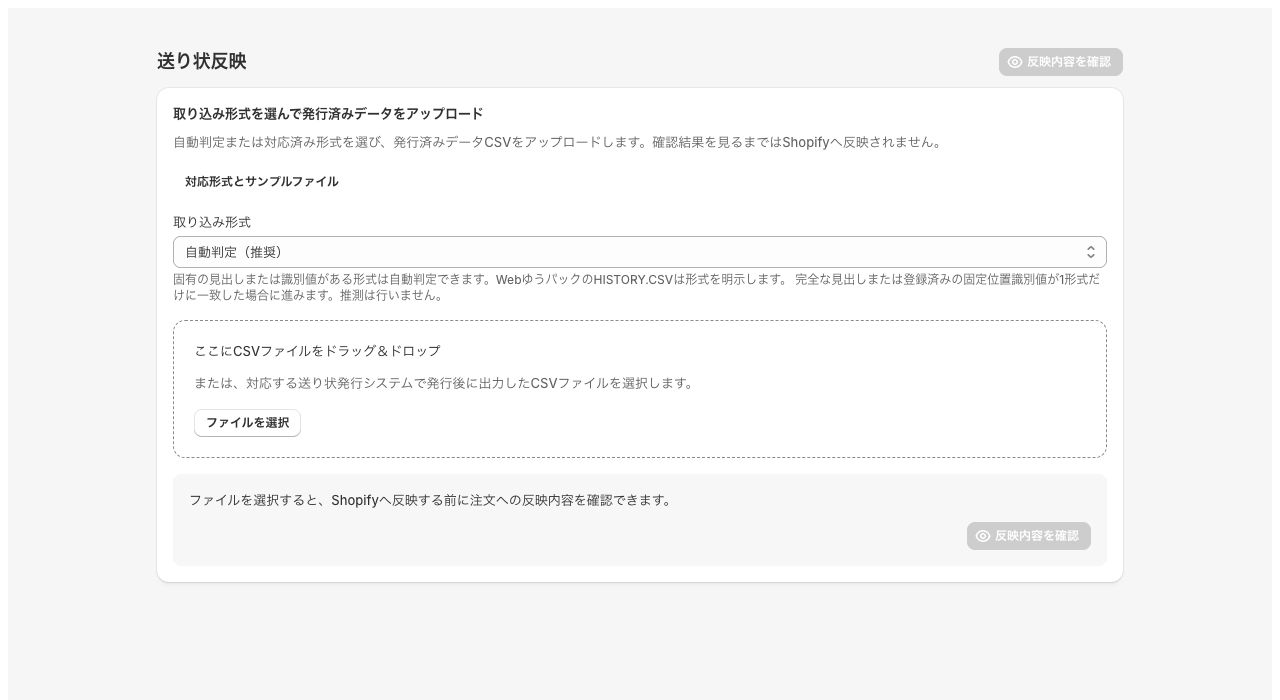
適用が終わったら、処理を開始した件数ではなく、実際に反映された件数を履歴で確認します。失敗が含まれるときは、注文状態や入力値を確認してから対象を絞って再処理します。履歴を確認せず同じファイルを何度も適用する運用は避けてください。
動画で確認:発行済みデータから送り状番号を反映する
使用する発行結果CSVの形式、サンプルファイル、顧客通知の確認点を説明し、Shipping Assistantへのアップロードから反映結果の確認までを案内します。B2クラウドでの発行済みデータの保存は、案内で補足しています。B2クラウドの操作画面は収録していません。
確認で止まったら、ファイル・注文・通知設定を分けて調べる
形式を認識できない場合は、配送会社の製品と出力メニュー、選択した取込形式が合っているかを確認します。ファイルを編集している場合は、元の結果CSVで確認し直します。列を推測で入れ替えて認識させる方法は使いません。
注文を特定できない場合や、同じ注文の情報が矛盾する場合は、出荷結果と注文の対応を見直します。注文が複数の発送処理に分かれている、保留中などの状態であれば、値が正しくても反映対象にならない場合があります。エラーの理由を読み、状態を無理に変えて通す前に、その注文で必要な操作を確認してください。
顧客通知の設定が意図と異なる場合も、適用する前に止めます。実際の購入者への通知は、試しに送って確かめるためのものではありません。対象と通知件数を確認し、検証を行う場合は実顧客の注文から分けた環境を使ってください。
CSV出力から反映後の確認までを、一つの出荷手順にする
Shipping Assistantでは、Shopify注文から配送CSVを作る工程と、対応する結果CSVから追跡情報を戻す工程を扱えます。毎日の作業を決めるときは、出力したファイルを配送会社へ渡して終わりにせず、結果を取得し、反映し、履歴を確認するところまでを含めます。
ただし、CSV出力に対応する形式と、送り状番号の反映に対応する形式は同一ではありません。利用前に製品紹介と使い方を確認し、自社の送り状システムと注文の状態が条件に合うかを確かめてください。対応が合わない場合は、Shopifyでの手入力など、確認できる方法を選びます。
よくある質問
Shopifyへ送り状番号を一括で登録できますか?
Shopify管理画面では注文をまとめて発送済みにできますが、追跡番号を手動で追加する工程があります。Shipping Assistantでは、対応する発行結果CSVを使って複数注文の送り状番号を確認し、Shopifyへ反映できます。
配送会社から出力したCSVは編集してから取り込みますか?
対応する配送会社形式は、指定された画面から出力したファイルを加工せず使います。表計算ソフトで再保存すると、見出し、列順、文字コード、先頭0が変わる可能性があります。
顧客へ発送通知を送らずに確認できますか?
反映前の確認で顧客通知の扱いを確認します。検証時は実顧客への誤通知を避ける設定にし、適用前に通知件数を必ず確認してください。
CSVの一部だけ反映に失敗した場合はどうなりますか?
部分成功は全件成功と分けて扱い、履歴で適用件数と失敗内容を確認します。失敗した注文は状態や入力値を修正し、対象を確認して再度処理します。
参考資料
配送会社の利用条件や取込仕様は変更されることがあります。作業前に公式の最新情報もご確認ください。