
最初に、B2クラウドで使うレイアウトと契約設定を確かめる
B2クラウドでは「外部データから発行」からファイルを取り込みます。Shopifyの注文CSVを手作業で整える場合は、B2クラウドのテンプレートへ配送先や品名を割り当てます。Shipping Assistantを使う場合は、Shopify注文をアプリで選択してヤマトB2形式を出力するため、Shopify標準注文CSVのアップロードは不要です。
B2クラウドを利用できる状態で進めてください
ヤマト運輸との契約、B2クラウドへのログイン、依頼主・請求先設定、印刷環境は配送会社側で用意します。この記事はCSVの準備と取り込みを扱い、契約の代行や送り状発行の自動化を案内するものではありません。
ここでいうレイアウトは、CSVのどの列をどの項目として読むかを決める取り決めです。たとえば氏名と電話番号が正しく入っていても、B2クラウドが別の列として読めば期待どおりの送り状になりません。この記事は基本レイアウトを前提に説明します。独自に登録した取込レイアウトを使う場合は、その項目の紐付けも確認してください。
B2クラウドをまだ使っていない場合は、契約や用紙・プリンタの準備が先になります。関連記事「ヤマトの契約からB2クラウドを使い始める」で、申込から初回の送り状発行までを確認できます。この記事では、利用準備ができた後のCSV取込を扱います。
注文の情報と、自社で設定する情報を分ける
準備する情報は、注文から取り出すものと、自社で用意するものに分かれます。受取人の氏名や住所はShopify注文にありますが、送り状の請求先はヤマト運輸との契約に基づく情報です。注文の項目だけを探しても、請求先の設定は埋まりません。
| お客様管理番号 | Shopifyの注文番号を、出荷後も注文と対応付けられる形で保持します。手作業では商品行ごとに番号を変えないでください。 |
|---|---|
| お届け先名・電話番号・郵便番号 | 注文の配送先情報を使います。請求先住所との取り違えや、表計算ソフトによる先頭0の欠落を確認します。 |
| お届け先住所・アパートマンション名 | 都道府県、市区町村、住所1を主要住所へまとめ、住所2の建物名や部屋番号を別欄と照合します。実際の入力で混在している場合は分割位置を確認します。 |
| 出荷予定日・送り状種類 | 実際の出荷日と発送方法を選びます。日付はYYYY/MM/DD形式で確認し、注文日をそのまま出荷日としないでください。 |
| ご請求先顧客コード・運賃管理番号 | Shopify注文から推測する値ではありません。Shipping Assistantでは配送設定に保存した自社の契約値を使います。 |
| ご請求先分類コード | 自社の契約で必要な場合に設定します。Shipping Assistantでは未入力だけを理由に出力を止めませんが、入力する場合は形式の確認が必要です。 |
| ご依頼主情報・品名 | 自社の依頼主情報と、実際の内容品を確認します。複数商品を含む注文では品名が長くなりすぎないようにします。 |
初回は自社の情報を先に確認しておき、その後に注文ごとの宛先を割り当てると整理しやすくなります。ただし、契約や請求先を変更した後は、保存済みの設定も再確認してください。注文番号を請求先コードの代わりに入れるような、見た目だけを合わせる埋め方はしないでください。
架空注文を使った住所・注文番号の対応例
住所の対応は、列名を一つずつ見るだけでは分かりにくいことがあります。Shopifyでは都道府県、市区町村、住所1、住所2に分かれている内容を、B2クラウドの各欄へどう渡すか、住所全体を読んで考えます。
次は項目の対応を説明するための架空例です。実際の送り状や顧客データではなく、この表だけでB2クラウドへ取り込める完全なCSVでもありません。請求先などの契約値はサンプルとして掲載せず、自社の値を設定してください。
| Name: #1001 | お客様管理番号として注文と対応付けます。 |
|---|---|
| Shipping Name: ストアシス 太郎 | お届け先名として氏名の順序を確認します。 |
| Shipping Zip: 1500001 | 郵便番号として7桁を保持します。 |
| Shipping Province Name: 東京都 / Shipping City: 渋谷区 / Shipping Address1: 神宮前1-2-3 | 主要住所の確認例は「東京都渋谷区神宮前1-2-3」です。都道府県が重複していないか確認します。 |
| Shipping Address2: テストビル101号室 | アパートマンション名など建物用の欄へ分け、部屋番号を落とさないよう確認します。 |
この例で確認したいのは、変換後も受取人と届け先を同じ内容として読み取れるかです。郵便番号が残っていても、住所の連結時に番地や部屋番号が抜ければ配送先は不完全です。取込先の欄に収まらない場合は、末尾を切り捨てず、欄ごとの割り当てを見直します。
Shopify注文からB2クラウド用CSVを作る流れ
レイアウトと入力値が決まったら、CSVを作成します。手作業ではShopifyの注文CSVから必要な項目を割り当て、Shipping Assistantでは注文とヤマトB2形式を選んで出力します。準備方法は異なりますが、B2クラウドでの取込結果を確認する工程は共通です。
- 出荷対象の注文と配送先を確認する
発送する注文を絞り込み、氏名、電話番号、郵便番号、住所、品名を確認します。手作業で注文CSVを使う場合、追加商品行を別の送り状として重複登録しないよう整理します。
- B2クラウドの請求先情報を用意する
自社の契約に紐づく請求先顧客コード、運賃管理番号、必要な場合は請求先分類コードを確認します。他社のサンプル値や推測した番号は使わないでください。
- 基本レイアウトに合わせてCSVを作る
手作業では公式テンプレートの列を保ちます。Shipping Assistantでは「ヤマトB2」を選び、配送設定と出力前チェックを確認してCSVを出力します。アプリの標準出力は見出し付き・CP932です。
- B2クラウドでファイルと取込開始行を指定する
「外部データから発行」で「基本レイアウト」を選び、ファイルを指定します。1行目が見出しのCSVでは、見出しをデータとして読ませないよう取込開始行を2行目に設定します。
- 取込結果を確認してから発行する
確認・修正が必要な行の内容を確認します。注文、宛先、送り状種類、件数を照合し、「印刷内容の確認」へ進みます。初回や設定変更後は少数で確認してください。
公式マニュアルでは、B2クラウドの取込は一度に1,000件までと案内されています。アプリの料金プラン上の注文数と、配送会社が1ファイルで受け付ける件数は別の制限です。大量に処理する場合も、利用中の画面の上限を優先してください。
特に初回は、件数だけでなく、依頼主、受取人、送り状種類が意図どおりかを確認します。見出しが届け先として取り込まれた場合は、宛先を書き直すのではなく、CSVに見出しがあるかと取込開始行を見直してください。設定を確認できてから、通常の出荷件数へ広げます。
取り込みや出力で止まったときの確認順
エラーが出たときは、全件に共通する設定か、特定の注文だけの値かを分けて見ます。請求先などの設定が原因ならCSV全体に影響する一方、住所の文字数や不足は注文ごとに確認する必要があります。
| 請求先情報が不足して出力できない | Shipping Assistantの配送設定で請求先顧客コードと運賃管理番号を確認します。入力済みの請求先分類コードに誤りがある場合も修正します。契約値を別の列へ入れていないか照合してください。 |
|---|---|
| 見出しの文字がエラーになる、列がずれる | 基本レイアウトを選んでいるか、列を追加・削除していないか、取込開始行が合っているかを確認します。カンマや改行を含む値を手作業で編集した場合は、CSVの引用符も確認します。 |
| 確認が必要な住所が表示される | B2クラウドでは郵便番号と住所の不一致などが確認対象になります。元のShopify注文と照合し、番地や部屋番号を確認します。警告があるまま一括で発行しないでください。 |
| 修正が必要なデータとして表示される | 該当行を開いて、B2クラウドが示す修正内容に従います。CSVを作り直して再取込する場合は、すでに取り込んだ行との二重発行を避けます。 |
| コレクトや営業所止置きでエラーになる | 送り状種類に対応した金額や、営業所止置きのコードなど、関連項目を確認します。標準的な発送で通ったCSVが別の条件でも通るとは限りません。 |
出力前チェックとB2クラウドの判定を両方確認する
Shipping Assistantは住所、文字数、必須設定などを確認しますが、配送会社側の契約や設定を含めた取り込み成功を保証しません。CSVを出力した後も、B2クラウドの結果と印刷内容を確認してください。
修正後の再取込では、すでに取り込まれた注文を含めるかどうかにも注意します。エラー行だけ直したつもりでも、元の全件ファイルを再び取り込むと重複の確認が必要になります。B2クラウド側の取込結果を読み、再処理する対象を決めてから進めてください。
Shipping AssistantでB2クラウド用CSVを繰り返し作る
手作業の項目対応を確認したうえで、同じ処理を繰り返す負担が大きいと感じたら、Shipping Assistantで注文の取得とCSV出力をまとめられます。保存した配送設定を使い、注文ごとの確認結果を見ながら出力する流れです。料金や公開中の利用条件は製品紹介・Shopify App Storeで確認できます。
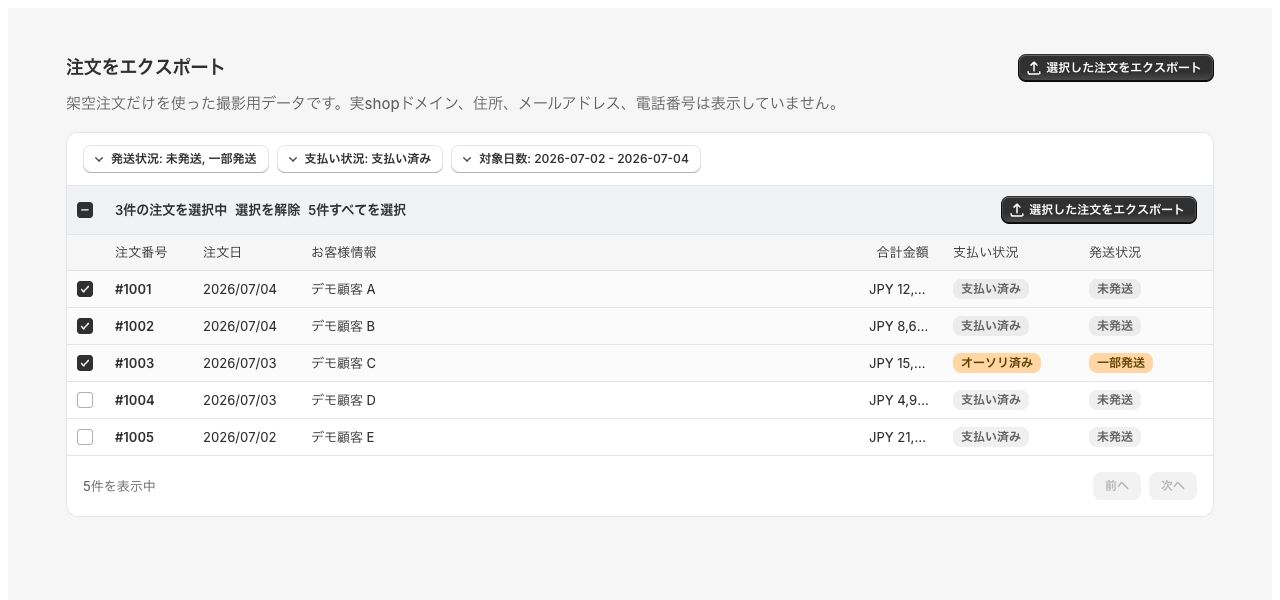
送り状発行後に番号をShopifyへ戻す場合は、対応するB2クラウドの発行済データを取得して、アプリの送り状反映で内容を確認します。CSV出力だけでは番号は戻りません。送り状番号反映には追加権限の承認が必要です。対応形式と通知設定の確認点は、関連記事の送り状番号反映ガイドで確認できます。
よくある質問
Shopify注文CSVをそのまま基本レイアウトで取り込めますか?
基本レイアウトはB2クラウドの列仕様を前提とします。Shopifyの列をそのまま使わず、項目を割り当て直してください。B2クラウドの新規レイアウト機能を利用する場合も、項目の紐付けと追加商品行の整理が必要です。
請求先顧客コードや運賃管理番号はどこから出力されますか?
Shipping Assistantでは配送設定に保存した自社の契約値を使います。Shopifyの注文番号やアプリのプランから自動的に決まる値ではありません。
見出し付きCSVの取込開始行は何行目ですか?
1行目が見出しで、2行目から注文データが始まる場合は2行目を指定します。別のCSVを使う場合は実際のファイル構成と利用中の画面を確認してください。
CSV出力後に送り状番号もShopifyへ反映されますか?
CSVを出力するだけでは反映されません。配送会社で送り状を発行した後、対応する発行済データをアプリへ取り込み、対象と通知設定を確認して反映します。
参考資料
配送会社の利用条件や取込仕様は変更されることがあります。作業前に公式の最新情報もご確認ください。