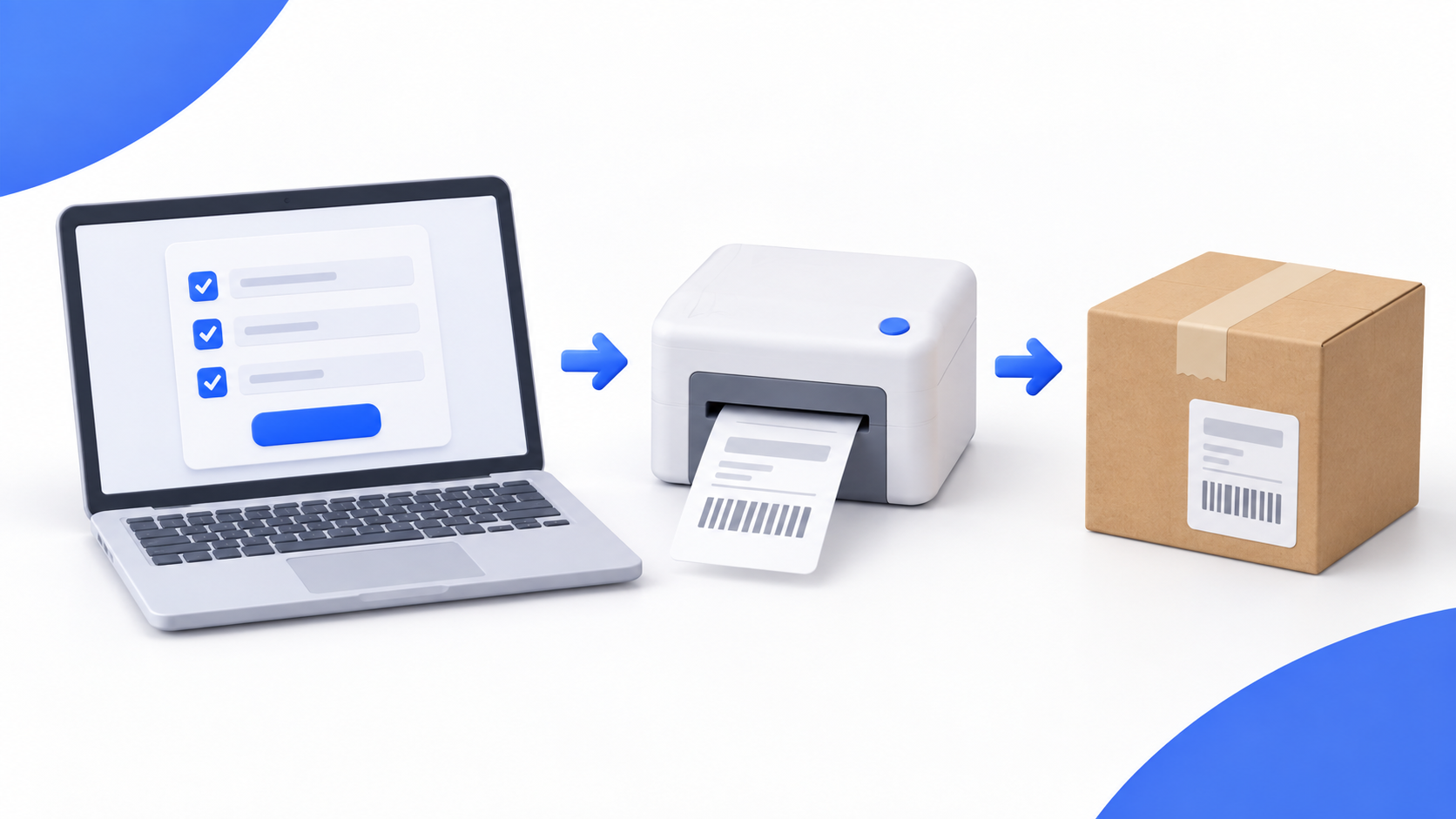
宅急便・掛売り契約・B2クラウドの違い
宅急便は荷物を届ける配送サービスで、B2クラウドは送り状を作成・印刷するためのシステムです。さらに、発送費用などを後日まとめて支払う法人(掛売り)契約と、契約者向けのWebサービスであるヤマトビジネスメンバーズがあります。名前が似ていても、それぞれ役割が異なります。
「法人(掛売り)契約」という名称でも、個人事業主は対象に含まれます。ヤマトの公式案内では、発送が少ない場合や定期的でない場合も相談できます。ただし、申し込めば必ず同じ条件で契約できるわけではありません。審査や荷物の条件を確認したうえで、開始時期を決めます。
ここで説明するのは、ヤマトビジネスメンバーズからB2クラウドを利用する流れです。1件だけ宅急便を出すために、この契約を必ず済ませるという意味ではありません。すぐに発送したい荷物があり、契約や用紙の準備が間に合わない場合は、公式の個人向け発送案内で利用できる方法も確認してください。
申し込む前に、荷物と発送の予定を整理する
申込後は、どのような荷物を、どこから、どのくらい発送するかを確認されます。開業直後で件数がまだ確定していなければ、実績と見込みを分けて伝えましょう。見込みを実績のように大きく見せるよりも、今の運用を説明した方が条件の認識を揃えやすくなります。
| 事業者・発送元の情報 | 氏名や屋号、連絡先、実際に荷物を出す場所を整理します。ネットショップの名称と契約上の登録情報を混同しないようにします。 |
|---|---|
| 荷物の内容と大きさ | 品名、梱包後のサイズ・重さ、壊れやすさや温度管理の必要性を確認します。通常の宅急便で扱えるかも相談します。 |
| 件数と届け先地域 | 現在の発送件数、今後の見込み、よく届ける地域を分けてまとめます。 |
| 集荷と支払いの希望 | 発送する曜日や時間帯、集荷を希望する場所、支払い方法を確認します。希望どおりになるかは担当者との確認が必要です。 |
例えば、衣類を自宅で梱包する架空のショップなら、代表的な荷物を一つ作って寸法と重量を測り、発送できる曜日と時間をメモします。ここまで用意すると、担当者へ「ネットショップを始めました」と伝えるだけの場合より、具体的に相談できます。
掛売り契約からビジネスメンバーズへ進む
公式の契約案内には、申込、条件のヒアリング、契約内容の確認、契約完了、備品のお届け、出荷開始という順序が示されています。フォーム送信と契約成立を区別し、届くメールや担当者からの連絡を確認しながら進めます。
- 公式ページから申し込む
末尾の参考資料「法人(掛売り)契約」を開き、申込フォームへ進みます。受付確認メールの案内まで確認します。
- 担当者と発送条件を確認する
荷物・件数・地域・支払い・集荷の希望を伝えます。分からない条件は、契約を進める前に質問します。
- 契約内容を確認する
案内された運送契約の条件を読み、運賃や支払い等の認識を揃えて手続きを進めます。
- 契約完了と会員案内を確認する
契約後に案内されるお客さまコードを控え、ヤマトビジネスメンバーズの利用案内に沿って登録・ログインします。
- 備品と集荷方法を揃える
利用する送り状用紙や必要な備品、集荷の依頼方法を確認します。契約の完了だけで初回出荷の準備がすべて整ったとは判断しません。
初回の発送日は、契約・送り状用紙・印刷環境が揃う見込みを確認してから決めます。公式ページの最短日数は、すべての申込に約束される日数ではありません。購入者へ発送予定を案内する場合も、自分の契約状況に合わせてください。
B2クラウドでプリンタと用紙を設定する
ヤマトビジネスメンバーズへログインしたら、「送り状発行システムB2クラウド」を開きます。初回はプリンタと用紙の設定を行います。プリンタを新しく買う前に、手元の機器の種類とB2クラウドの推奨環境を確認しましょう。
B2クラウドの初期設定マニュアルでは、使用するプリンタを選び、その種類に合う専用用紙かを確認する流れになっています。レーザー用とインクジェット用では用紙が異なるため、「A4で印刷できる」という理由だけで同じ用紙を使わないでください。用紙が手元にない場合は、ビジネスメンバーズ内の送り状・荷扱いシール等の注文案内を確認します。
- 使用するプリンタを選ぶ
初期設定で、実際に印刷するプリンタの種類を選択します。別の部屋や別の端末の設定が選ばれていないかも確認します。
- 専用用紙を確かめる
手元の用紙の表示と画面上の用紙を照合します。用紙の種類が分からない場合は、担当者へ確認してから進めます。
- 印字位置を調整する
公式マニュアルの印字位置調整を使い、枠内に正しく印刷できるか確認します。必要な場合は余白を調整し、設定を完了します。
この段階では、購入者の実際の荷物に貼る前に印刷位置を確認します。両面印刷、拡大・縮小、複数ページの集約などが有効だと、用紙に合わない印刷になることがあります。プリンタ側の設定も確認しておくと、最初の1枚を無駄に作り直す原因を減らせます。
「1件ずつ発行」で最初の送り状を作る
まずはCSVを使わず、画面から1件を入力すると、どの情報が必要なのかを把握できます。Shopifyの対象注文を開き、今回発送する商品と配送先を確認してから、B2クラウドの「1件ずつ発行」へ進みます。
- 送り状の種類を選び、必要情報を入力する
利用する契約・サービスに合う送り状を選び、届け先、依頼主、品名、出荷予定日等を入力します。Shopifyでは配送先を参照し、請求先住所と取り違えないようにします。
- 請求先と配送条件を確認する
自分の契約の請求先を確認し、必要な日時指定などを選択します。契約していないサービスを、画面に項目があるという理由で選ばないでください。
- 印刷内容を確認する
「印刷内容の確認へ」進み、送り状の種類・件数・用紙を照合します。今回の注文と宛先、品名が一致しているか見ます。
- 発行して荷物に貼る
「発行開始」から印刷先と印刷設定を確認して発行します。印刷結果を再確認し、対象の荷物へ貼り付けます。
入力を保存しただけなら、送り状はまだ発行されていません。また、印刷しただけなら荷物はまだ配送会社へ渡っていません。集荷や持込の手配まで進め、注文と送り状番号の対応を控えておきます。Shopifyへの発送処理は別の操作なので、初注文ガイドで追跡情報と通知も確認してください。
ログイン・用紙・印刷で止まったとき
初回の問題は、注文の入力ミスより前の準備に原因があることもあります。どの段階まで完了しているかを分けて調べると、契約の確認が必要なのか、プリンタ設定を直すべきなのかを判断できます。
| ログインできない、B2クラウドを使えない | 契約完了とビジネスメンバーズの利用案内を確認します。個人向けのクロネコメンバーズと取り違えていないか、案内された情報で確認してください。 |
|---|---|
| 用紙がない、種類が分からない | プリンタの種類と必要な専用用紙を照合し、公式の注文案内または担当者へ確認します。普通紙をそのまま本番用の専用ラベルとして使わないでください。 |
| 文字やバーコードの位置がずれる | 用紙の種類・向き、印刷先、拡大縮小等を確認してから、マニュアルの印字位置調整を行います。 |
| 同じ注文を再び印刷したい | 発行済みか保存段階かを確認します。重複して別の送り状を作らないよう、発行履歴と荷物の状態を確認して再発行方法を選びます。 |
この手順は2026年9月21日に確認した公式案内とマニュアルに基づいています。契約条件や画面に違いがある場合は、末尾の公式資料と自分の担当窓口で確認してください。
1件の発行ができたら、Shopifyからの転記を減らす
最初の1件を正しく作れれば、日々繰り返すのが宛先入力なのか、請求先や品名の確認なのかが見えてきます。契約や印刷の準備を終えてからCSV運用へ進むと、問題が起きたときの原因を分けやすくなります。
Shopifyの注文をB2クラウドへまとめて渡す方法は、関連記事「ShopifyからヤマトB2クラウド用CSVを作る方法」で扱います。Shipping Assistantは対応する配送CSVを作成するアプリで、ヤマトとの契約やB2クラウドでの送り状発行を代行しません。自分の運用に合う場合に製品紹介で対応範囲を確認してください。
よくある質問
個人事業主や発送件数が少ない店舗でも申し込めますか?
ヤマトの公式案内では個人事業主も掛売り契約の対象です。件数が少ない、定期的でない場合も相談できます。契約の可否と具体的な条件は個別に確認してください。
B2クラウドのために専用プリンタを購入する必要がありますか?
通常のプリンタを使う方法があります。まず手元の機器と推奨環境、用紙の種類を確認してください。レーザー用とインクジェット用等では、使用する送り状用紙が異なります。
ShopifyとB2クラウドは自動でつながりますか?
B2クラウドの利用登録だけでShopifyの注文が自動連携するわけではありません。1件ずつ入力する方法と、対応するCSVを作って取り込む方法を選びます。
参考資料
配送会社の利用条件や取込仕様は変更されることがあります。作業前に公式の最新情報もご確認ください。