
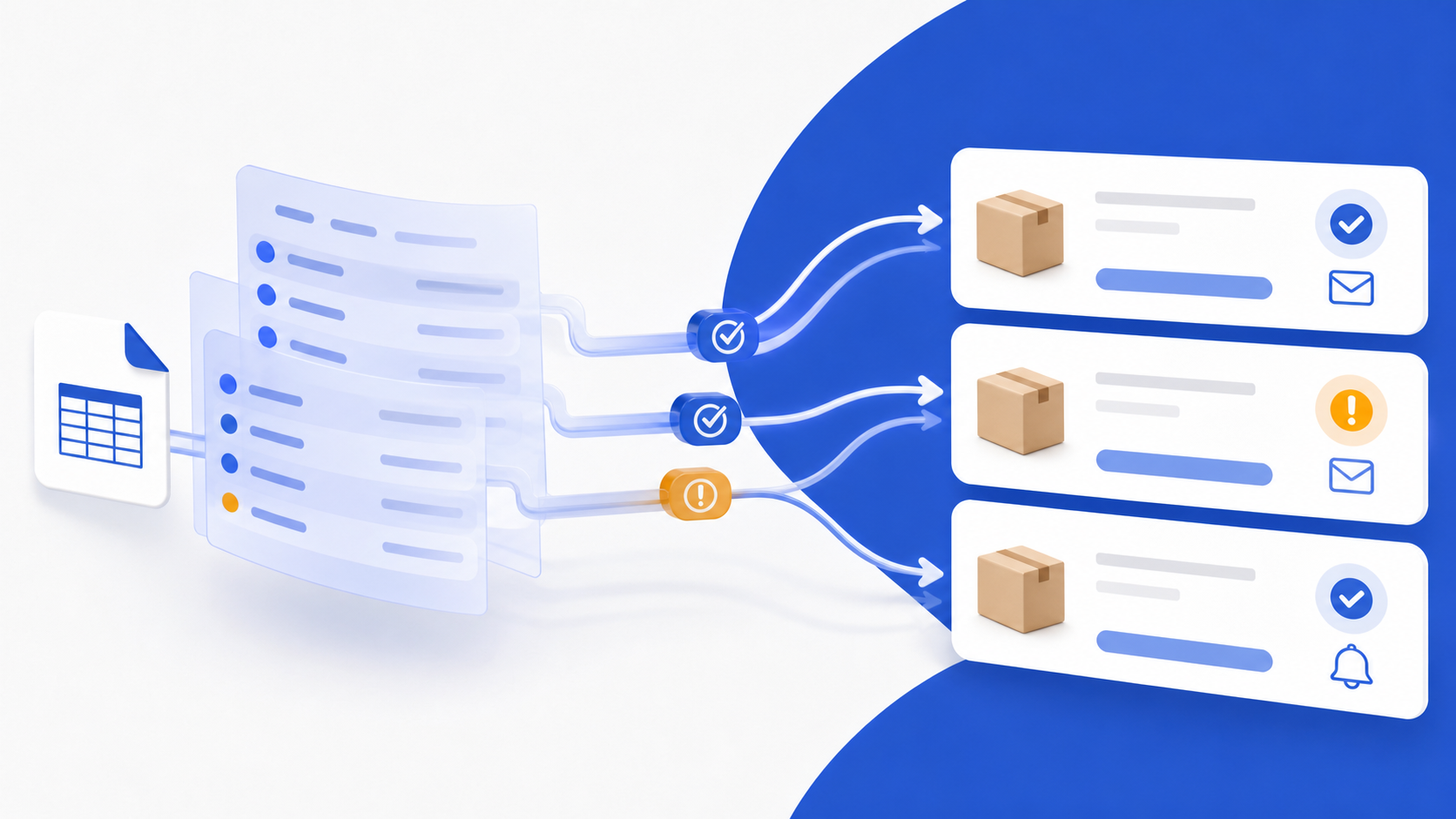
倉庫から受け取るCSVを確認する
この例では、倉庫が出荷後に注文番号・送り状番号・配送事業者・通知指定の4列を返します。出荷や追跡情報を更新する権限を確認してください。インポートパターンの新規作成にはStandard以上が必要です。FreeではStoreSys共通形式を利用できます。
| order_ref | #1001 |
|---|---|
| tracking_no | 012345678901 |
| carrier | Yamato Transport |
| send_notice | false |
注文番号と送り状番号は元の値を保つ
order_ref にはShopifyの注文番号を入れます。倉庫側の管理番号を使う運用では、あらかじめ両者の対応を確認します。送り状番号の先頭の0が表計算ソフトの自動変換で消えないよう、元のCSVを使うか、編集する列を文字列として扱います。
初回だけ、4列をインポートパターンに保存する
- パターンを作る
Shipping Assistantの「設定」→「インポートパターン」→「インポートパターンを追加」を開きます。パターン名に「倉庫の出荷結果」と入力します。
- 処理内容とヘッダーを指定する
「処理する内容」は「送り状・出荷情報の反映」です。「CSVの先頭行は列名」をオンにし、「登録済みの配送会社」は「CSVの配送会社・追跡URLを使用」にします。
- 各項目にCSV列名を入れる
「注文番号」と「送り状番号」に対応する列名を入力します。「項目を追加」で「配送事業者」と「顧客通知」を1つずつ追加し、「値の取得方法」を「CSVの列」にして、下の表の列名を入力します。
- 一覧で保存結果を確認する
「保存」を押し、インポートパターンの一覧の「タイトル」に「倉庫の出荷結果」が表示されることを確認します。ここで保存されるのは列対応などの設定です。
| 注文番号 | order_ref |
|---|---|
| 送り状番号 | tracking_no |
| 配送事業者 | carrier |
| 顧客通知 | send_notice |
動画で確認:倉庫の出荷CSVからShopifyに追跡番号を反映する
倉庫の架空CSVを使い、4列の対応付けを保存し、翌日のファイルで同じパターンを使う手順を説明します。更新する注文・送り状番号と顧客通知の指定を照合するところまでを収録しています。
翌日のCSVでも、同じパターンを選ぶ
- 初日のファイルを確認する
アプリメニューの「インポート」を開き、取り込み形式で「倉庫の出荷結果」を選びます。warehouse-day1.csv を添付し、「反映内容を確認」で #1001 と通知を要求しない指定を確認します。
- 翌日のファイルで再利用する
次回も取り込み形式で「倉庫の出荷結果」を選び、同じ4列を持つ新しいファイル warehouse-day2.csv を添付します。列の対応付けは保存済みの設定が使われます。もう一度「反映内容を確認」を押します。
| #1002 | 023456789012 / false(通知要求なし) |
|---|---|
| #1003 | 034567890123 / true(通知を要求) |
倉庫の出力項目や列名が変わったときは、新しいヘッダーを確認してパターンを見直します。ファイル・取り込み形式・列対応を変更したら、その組み合わせで新しいプレビューを開きます。
反映前に、対象注文と変更内容を照合する
- 件数と注文番号を出荷結果CSVと照合します。実際に出荷した注文だけが候補に入っているか確認します。
- 送り状番号の桁数と先頭の0、配送事業者を確認します。発送済みの注文は更新する発送処理を照合します。未発送なら、対象の出荷指示と、実際に発送した明細・数量が一致していることを注文詳細などで確認します。
- 各行の顧客通知と、通知を要求する予定の件数を確認します。この例の翌日分は2行中1行です。
- エラーや警告、複数の発送処理などで判断できない行があれば、理由を確認し、必要に応じてファイルを直して再プレビューします。
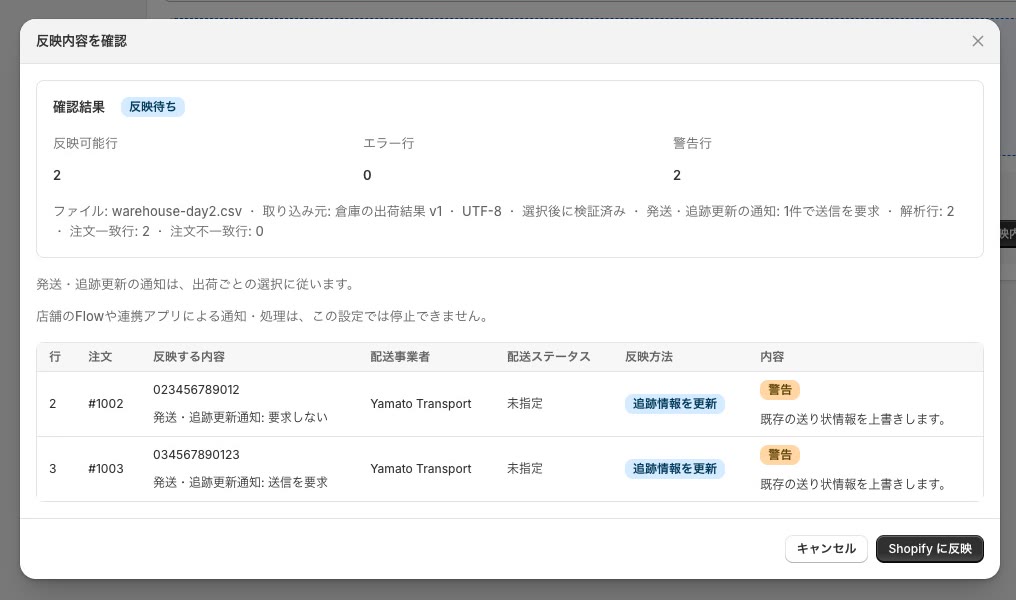
実運用では確認後に「Shopify に反映」を押し、履歴で実際の成功・失敗を確かめます。一部が失敗したら原因を調べ、対象の行を絞って再確認します。動画では架空データを使い、反映前の確認画面までを収録しています。
顧客通知は、どの注文で何を要求するか確認する
| true | 出荷を作成・追跡情報を更新する際に、Shopifyへ顧客通知を要求します。 |
|---|---|
| false・空欄・列の割り当てなし | この操作では顧客通知を要求しません。 |
配達中・配達済みなどの配送イベント通知は、ストアの通知設定に従います。Shopアプリ、Shopify Flow、他アプリの通知は、それぞれの設定や動作を確認します。
プレビューの件数は通知の指定を確認するための表示です。追跡情報が同じで書き込みが省略された行では、新たな通知を要求しません。履歴の通知要求も購入者への配信結果とは区別します。
よくある質問
毎回、CSVの列を対応付けますか?
同じ倉庫レイアウトなら、保存したインポートパターンを次のファイルにも選べます。列名やデータの意味が変わった場合は設定とプレビューを確認します。
通知の列がない場合はどうなりますか?
顧客通知を対応付けなければ、このインポートによる出荷作成・追跡更新時の通知を要求しません。ShopやFlowなどの別経路はそれぞれの設定に従います。
参考資料
Shopifyや配送会社の仕様・利用条件は変更されることがあります。作業前に公式の最新情報もご確認ください。