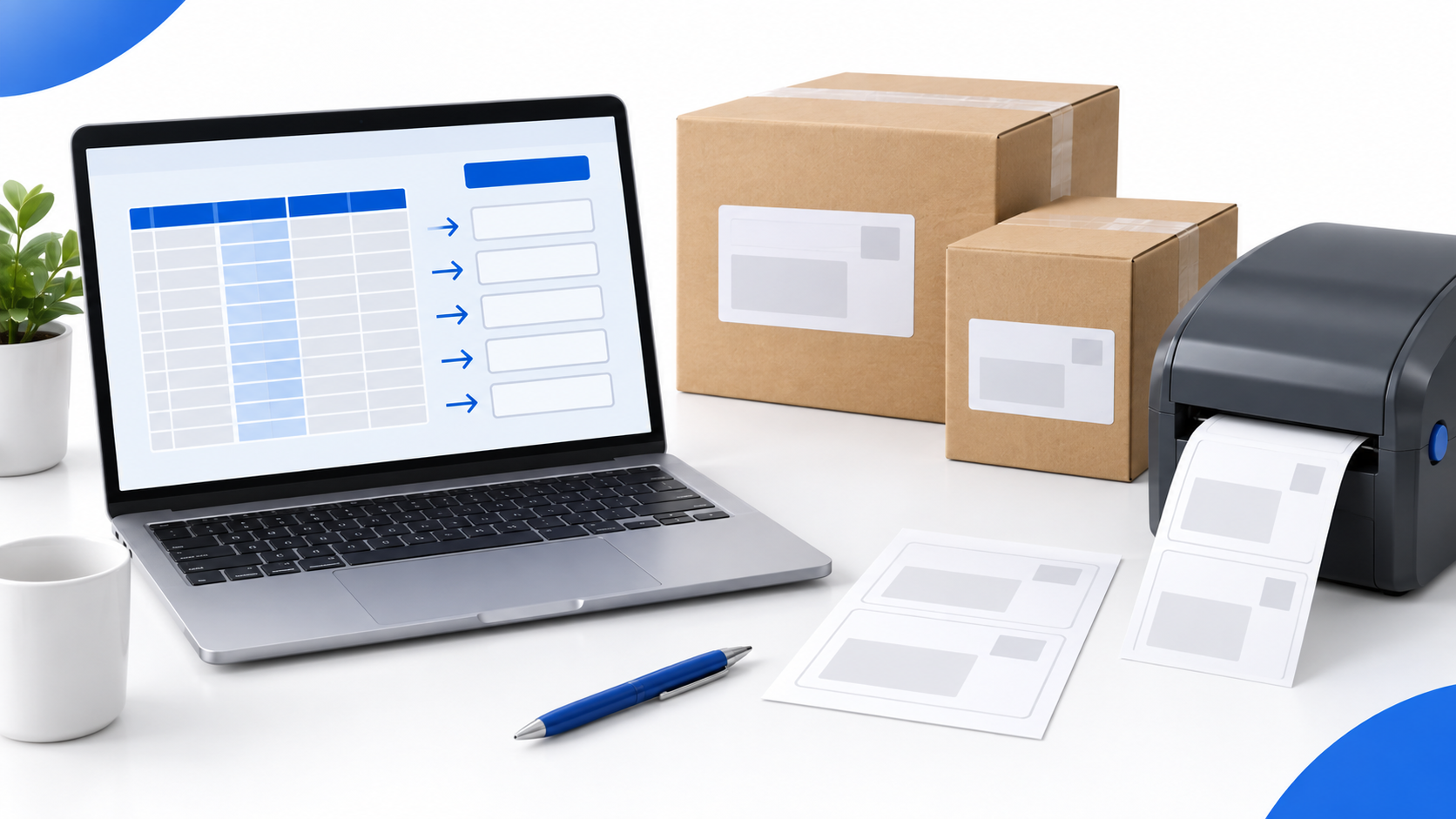
全国版Web印刷の手順として確認する
エコ配の送り状をパソコンで印刷するエコプラスには、インストールして使う方法とWebで使う方法があります。この記事では公式の全国版Web印刷マニュアルを基準にします。別の版の画面や取込テンプレートを、同じものとして扱わないようにしてください。
初回は、CSVの列と画面の印字項目を照合できる少数の対象から始めます。ファイルを選べたことやエラーが出なかったことだけでは、郵便番号や住所が正しい欄に入ったとは限りません。Web印刷では、アップロード後の項目対応を確認する工程があります。
発送サービスの契約条件、対応する荷物や地域、運賃は別途エコ配へ確認します。CSVを作成できることは、どの荷物でもそのサービスで発送できることを意味しません。
アカウント・専用用紙・プリンタを用意する
公式案内では、エコ配のアカウントを準備し、専用の送り状用紙を取り寄せてから印刷します。全国版Web印刷の手順では、全国版の専用用紙とA5印刷に対応するプリンタを用意します。市販の用紙や複写式の送り状へ置き換えて印刷する方法ではありません。
印刷はパソコンで行い、公式案内の一度に扱える上限は300件です。Macを使う場合はWeb版の案内を確認します。対応OS・ブラウザとプリンタ条件は変わり得るため、末尾の公式「送り状発行システム」で、実際に使う環境を確認してください。
初めて使う場合は、公式手順に沿って送り主情報を確認し、1件を画面で作る流れを把握しておくと、CSVに必要な情報も理解しやすくなります。用紙だけが届いた状態で大量データを作り始めず、ログインと印刷設定まで確認しておきましょう。
配送先と送り主を分けてCSVを作る
Shopifyの注文CSVを材料にする場合は、請求先ではなく配送先を使います。複数商品の注文が複数行になっていることもあるため、行数をそのまま荷物の個数にしません。この記事では、1注文を1個の荷物として扱う例を基本にします。
Shipping Assistantのエコ配向け標準出力は、見出し付き28列・CP932です。現在の出力が基準にしている全国版出荷用シートと、公式サイトで配布される別の取込フォームは、列構成が同一ではありません。28列という数だけで、すべてのエコプラスの取込方式と互換であるとは判断しないでください。
| お届け先の郵便番号 | 架空の値「0010001」は「001-0001」の形に整えます。表計算で先頭0が消えていないか確認します。 |
|---|---|
| お届け先の都道府県 | 英字やコードのままではなく、日本語名に整えます。たとえばHokkaidoは北海道です。 |
| お届け先の氏名・住所 | 注文の配送先を使います。市区町村、番地、建物名を、画面で指定する項目と見比べます。 |
| ご依頼主の情報 | 実際の発送者の情報を用意します。注文者の配送先をそのまま複写しません。 |
この表は確認用の抜粋で、アップロード用の完全なCSVではありません。手作業なら利用中の公式フォームを基準にし、アプリの出力を使うなら、現在の取込画面で各列を対応付けられるか確認します。対応関係が分からない状態で、列を推測して削除したり順番を変えたりしないでください。
アップロード後に印字項目を対応付ける
全国版Web印刷の公式マニュアルには、ファイルをアップロードし、印字項目とファイルの列を対応付ける手順があります。届け先の住所に送り主の住所を割り当ててしまうような誤りを、ここで見つけます。
- ファイル取込の画面を開く
送り状印刷から「配送先情報をアップロードして印刷」へ進みます。使用中のサービスが全国版Web印刷であることを確認します。
- 準備したファイルを選ぶ
「参照」からファイルを指定し、次へ進みます。公式フォームを使う場合も、見出しや列を変更していないか確認します。
- 左右の項目を照合する
画面左の印字項目と、右のアップロードした列を見比べます。公式手順に沿って対応する番号を設定し、氏名・郵便番号・住所などを確認します。
- 今回の対象を選ぶ
取り込まれた内容を元の注文と照合し、印刷する対象にチェックを入れて進みます。注文数とラベル枚数の違いも確認します。
- 専用用紙で印刷する
一括印刷へ進み、A5用紙の設定を確認します。プリンタ側の部数は公式手順どおり1部とし、同じ送り状を意図せず複製しないようにします。
最初の印刷結果で、氏名・郵便番号・住所・送り主・用紙の向きと位置を確認します。画面上で正しくても、用紙や拡大縮小の設定によって印字位置がずれることがあるためです。問題がある状態で残りの大量印刷へ進まず、原因を直してから対象を広げます。
読めない・欄が違う・ずれる場合を切り分ける
| 列が合わず項目を選べない | 使用中のエコプラスの版と取込方式を確認し、その公式フォームと照合します。互換性を確かめられないファイルを無理に取り込みません。 |
|---|---|
| 郵便番号や住所が別の欄に出る | 項目対応とCSV内の列を確認します。元の配送先が間違っているのか、対応付けが違うのかを分けます。 |
| 文字が化ける・先頭0が消える | 出力原本と表計算で保存し直したファイルを区別します。文字コードと列の型の扱いは文字化けの記事で確認します。 |
| 印字位置がずれる | 全国版の専用用紙、A5設定、プリンタの印刷設定を確認します。市販用紙で代用していないかも見直します。 |
| 同じ宛先が重複する | 同じCSVを再取込していないか、対象の選択や印刷部数が正しいかを確認します。 |
この記事では公式の取込・印字手順とStoreSysの現在の出力定義を2026年9月21日に照合しています。実際のエコ配アカウントへのCSV取込や印刷は行っておらず、すべての取込フォームとの互換性を確認済みとはしていません。利用する画面と一致しない場合は、公式窓口またはStoreSysサポートへ形式を確認してください。
印刷後は荷物と照合し、Shopifyへ発送結果を戻す
送り状を印刷したら、注文番号を軸にして商品・荷物・宛先を照合し、エコ配への引渡しを進めます。印刷順だけで荷物へ貼ると、途中で順番が変わったときに取り違えを確認できなくなります。
Shipping Assistantでエコ配向けCSVを出力できても、エコ配の発行後ファイルを送り状番号反映へ取り込めるわけではありません。現在の送り状番号反映の対応対象とは分け、Shopifyへ手動で登録する場合は正しい注文へ追跡情報を入れて発送通知まで確認します。
エコ配側の準備が済み、日々の住所転記を減らしたい場合に、Shipping Assistantの対応形式と適合条件を確認してください。ピッキングや初回出荷の進め方は、関連記事から順に確認できます。
よくある質問
Shopifyの注文CSVをそのまま使えますか?
使う取込方式の項目へ整える必要があります。Web印刷ではアップロード後の項目対応も確認し、画面の印字項目とファイルの列を照合します。
普通のA5用紙に印刷すれば使えますか?
公式案内では専用の送り状用紙が必要です。市販用紙や複写式送り状へ置き換えず、利用する版に合った用紙を用意してください。
エコ配の追跡番号もShipping Assistantで一括反映できますか?
現在の送り状番号反映の対応対象とは別です。CSV出力の対応と、発送後の番号反映の対応を分けて確認してください。
参考資料
配送会社の利用条件や取込仕様は変更されることがあります。作業前に公式の最新情報もご確認ください。